Kurzantwort
Starten Sie im Konto, für das der Zugriff gelten soll.
Öffnen Sie Eleph TV, melden Sie sich an und suchen Sie nach Recharge oder Subscription Plans. Prüfen Sie Laufzeit, Bedingungen und Gesamtbetrag, bevor Sie den angezeigten Schritten folgen. Haben Sie bereits einen Code, lösen Sie ihn im Profil- oder Kontobereich ein, statt einen weiteren Kauf zu starten.
Geprüft am 4. November 2026. Die Anleitung fasst den vom Anbieter beschriebenen Ablauf zusammen und garantiert weder einen Preis noch einen Zahlungsdienst oder ein Aktionsangebot. Entscheidend sind Betrag und Bedingungen, die vor der Freigabe aktuell angezeigt werden.
Den passenden Weg für Eleph-TV-Zahlungen wählen
Wer wissen möchte, wie sich Eleph TV in Südafrika bezahlen lässt, hat meistens eine von zwei Aufgaben: Zugriff in der installierten App kaufen oder verlängern oder einen bereits erhaltenen Aktivierungscode einlösen. Stellen Sie zuerst fest, welcher Fall auf Ihr Konto zutrifft. Ein vorhandener Code bedeutet nicht automatisch, dass Sie denselben Zeitraum noch einmal bezahlen müssen. Auch der Download der APK ist ein eigener Schritt und kein Abonnement.
Die offizielle ElephTV-Startseite beschreibt den Kauf eines Plans in der App und verweist außerdem auf ein Händlerprogramm für codebasierte Käufe. Verfügbarkeit und Bedingungen von Händlern können sich ändern. Wenn Sie diesen Weg wählen, öffnen Sie den Händlerlink von der offiziellen Seite aus und prüfen Sie Empfänger und Zahlungsziel, bevor Sie Daten weitergeben. Ein Suchtreffer, ein Logo oder ein soziales Profil reicht als Nachweis nicht.
Melden Sie sich auf dem unterstützten Gerät, auf dem Sie später schauen möchten, mit dem richtigen Eleph-TV-Konto an. Haben Sie noch kein Konto, schließen Sie Registrierung und Bestätigung zuerst ab. Eine Zahlung im falschen Profil kann dazu führen, dass der Zugriff unverändert aussieht und ein Kauf später schwerer zuzuordnen ist. Der Registrierungsleitfaden erklärt diesen separaten Ablauf.
- In der App bezahlen: Nutzen Sie diesen Weg, wenn Recharge oder Subscription Plans angezeigt wird und Sie dort einen Plan auswählen können.
- Code einlösen: Wählen Sie dies, wenn Sie einen gültigen Aktivierungscode aus einer geprüften Quelle besitzen.
- Bei Unklarheit pausieren: Überweisen Sie niemandem, der Sie unaufgefordert kontaktiert, und installieren Sie keine APK mit Gratis-VIP-Versprechen.
Eleph TV in Südafrika über die App bezahlen
Der In-App-Weg zeigt den Plan, der für Ihr Konto aktuell verfügbar ist. Die Hinweise aus erster Hand nennen die Schaltfläche Recharge, einen Bereich Subscription Plans, die Planauswahl am Smartphone und den Abschluss der Zahlung. Bezeichnungen oder Positionen können sich nach einer Aktualisierung ändern. Prüfen Sie deshalb vor der Freigabe die angezeigte Laufzeit, das Angebot und den Gesamtbetrag.
Folgen Sie der Reihenfolge auf dem Bildschirm und lassen Sie die App geöffnet, bis der Zahlungsdienst ein Ergebnis anzeigt. Weicht die Ansicht ab, halten Sie an und öffnen Sie die Hilfe über die offizielle ElephTV-Seite. Verlassen Sie sich nicht auf alte Bildschirmfotos, weitergeleitete Gutscheincodes oder Preislisten fremder Seiten.
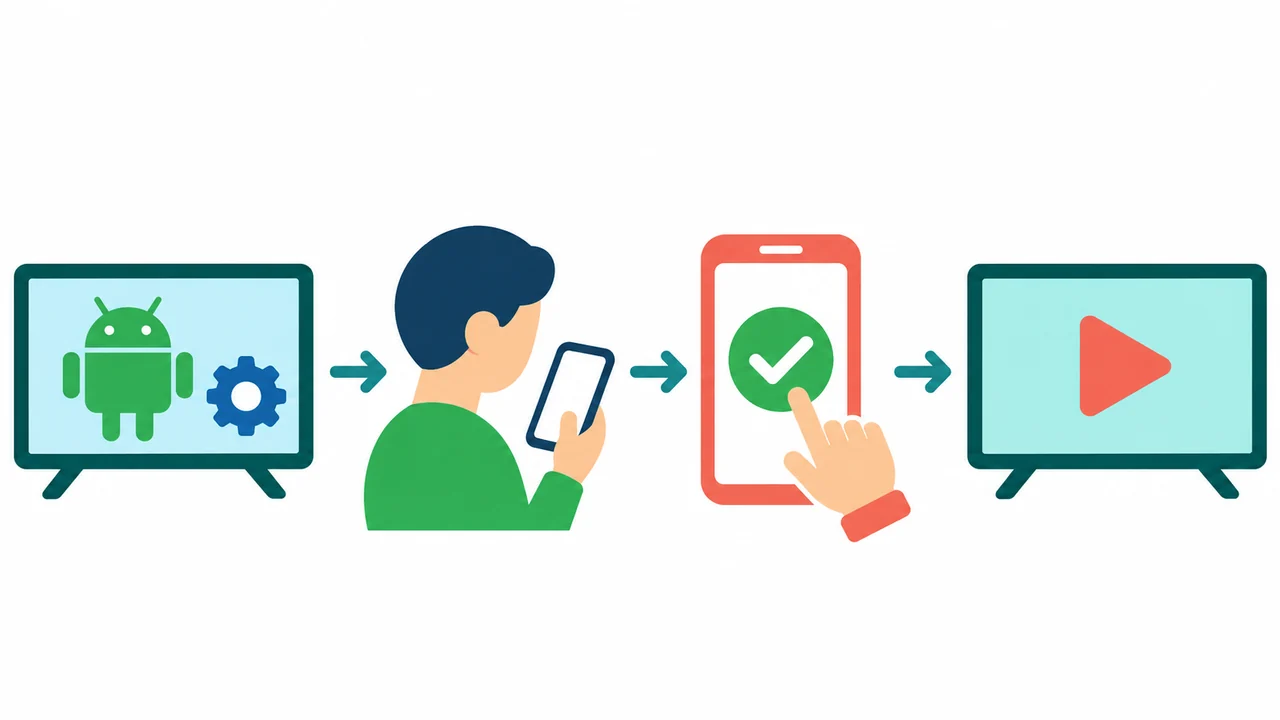
- Öffnen Sie die installierte App.Melden Sie sich im vorgesehenen Konto an und prüfen Sie das Profil.
- Öffnen Sie Recharge oder Subscription Plans.Fehlt der Eintrag, prüfen Sie Version und Gerätekompatibilität über eine vertrauenswürdige Quelle.
- Lesen Sie das aktuelle Angebot.Prüfen Sie Laufzeit, erlaubte Geräte, Verlängerungsbedingungen und Gesamtbetrag.
- Folgen Sie dem angezeigten Bezahlvorgang.Die offiziellen Hinweise beschreiben, einen TV-Code mit dem Smartphone zu scannen, einen Plan zu wählen und die Zahlungsmethode auszuwählen.
- Warten Sie auf das Ergebnis und prüfen Sie das Konto.Bewahren Sie Beleg oder Bestellnummer auf und prüfen Sie den Zugriff im Profil, bevor Sie erneut zahlen.
Mit Smartphone oder QR-Code sorgfältig bezahlen
Ein QR-Ablauf kann hilfreich sein, wenn Eleph TV auf einem Fernseher geöffnet ist. Lassen Sie den Fernseher auf der Plan- oder Bezahlseite und scannen Sie mit Ihrem eigenen Smartphone nur den dort angezeigten Code. Ein Code aus einer unerwarteten Nachricht beweist nicht, dass Verkäufer oder Zahlungsseite vertrauenswürdig sind.
Prüfen Sie vor der Freigabe, ob die Smartphone-Seite zum absichtlich geöffneten Bezahlvorgang gehört, der Plan übereinstimmt und der Gesamtbetrag sichtbar ist. Zahlungsmethoden und Preise können je nach Konto, Land, App-Version und Datum variieren. Teilen Sie niemals Passwort, PIN, Einmalcode oder Wiederherstellungsdaten im Chat. Stoppen Sie, wenn eine zusätzliche Datei oder Fernzugriff verlangt wird.
- Eigenes Smartphone verwenden: Scannen Sie keinen Code aus einer unerwarteten Nachricht oder einem fremden Beitrag.
- Plan und Betrag abgleichen: Prüfen Sie Laufzeit, Gerätebedingungen, Währung und Gesamtbetrag.
- Beleg privat aufbewahren: Heben Sie die Bestätigung auf, bis sich der Kontostatus aktualisiert hat.
- Doppelbelastungen vermeiden: Prüfen Sie bei einem Abbruch zuerst Zahlungshistorie und Konto.
Einen Eleph-TV-Aktivierungscode einlösen
Enthielt Ihr Kauf einen Code, nutzen Sie den Einlöseweg, statt den Zahlungsvorgang zu wiederholen. Die offizielle ElephTV-Startseite beschreibt einen 16-stelligen Aktivierungscode und einen Weg von Profile über den Kontobereich zu einer Code-Eingabe. Je nach App-Version kann die Beschriftung kürzer sein, etwa Redeem Center. Suchen Sie daher nach der Codefunktion des Kontos und verlassen Sie sich nicht auf genau einen Menütext.
Geben Sie den Code so ein, wie Sie ihn erhalten haben, und bestätigen Sie ihn nur einmal. Bewahren Sie Nachricht oder Bestellung auf, bis der Zugriff erscheint. Wird der Code abgelehnt, prüfen Sie vertauschte Ziffern, zusätzliche Leerzeichen, Nutzungsbedingungen und das angemeldete Konto. Veröffentlichen Sie den Code nicht und senden Sie ihn keiner Person, die eine Aktivierung für Sie anbietet.
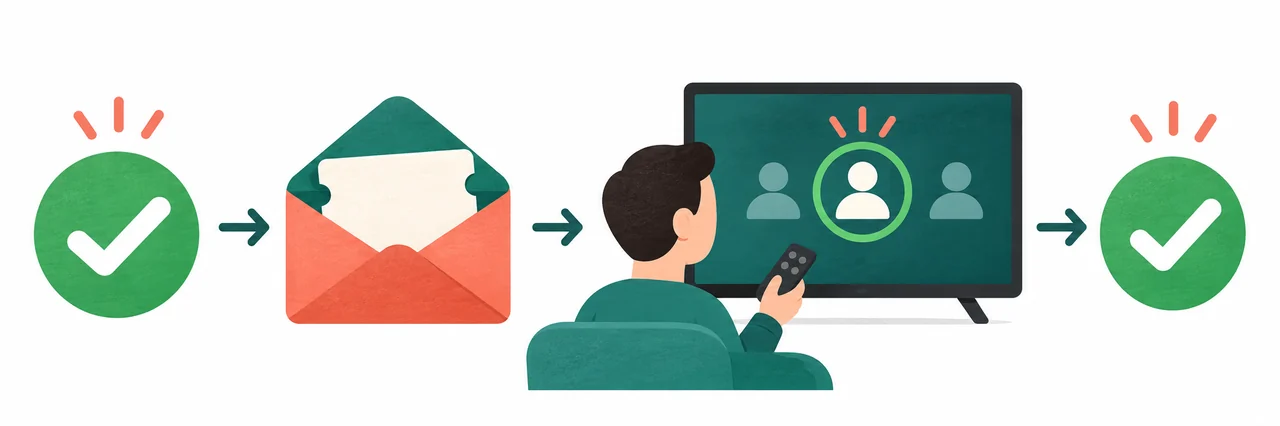
- Im vorgesehenen Konto anmelden.Prüfen Sie, dass dieser Account den Zugriffszeitraum erhalten soll.
- Profile oder den persönlichen Bereich öffnen.Wählen Sie die sichtbare Codefunktion; die Beschriftung kann variieren.
- Den vollständigen Code eingeben.Prüfen Sie alle Ziffern und entfernen Sie versehentliche Leerzeichen.
- Einmal bestätigen und abwarten.Prüfen Sie den Status und notieren Sie bei einem Fehler den Text ohne den Code.
Verzögerungen bei Zahlung oder Aktivierung beheben
Eine erfolgreiche Zahlung und ein aktualisierter Abostatus werden nicht immer gleichzeitig angezeigt. Zahlen Sie nicht sofort erneut. Prüfen Sie zuerst die Zahlungsbestätigung, öffnen Sie den Kontobereich erneut und stellen Sie fest, ob Sie mit demselben Profil wie beim Kauf angemeldet sind. Haben Sie einen Code verwendet, prüfen Sie dessen Status, bevor Sie einen weiteren Plan kaufen.
Die Meldung der App hilft dabei, das Problem einzugrenzen. Notieren Sie Uhrzeit, Planname, Bestellreferenz, Gerät und den genauen Fehlertext. Blenden Sie Kartendaten, Passwörter, Einmalcodes und Aktivierungscode aus, bevor Sie Einzelheiten an den Support schicken.
| Beobachtung | Zuerst prüfen | Sicherer nächster Schritt |
|---|---|---|
| Bezahlseite lädt weiter | Prüfen Sie Bank oder Zahlungs-App auf eine abgeschlossene Belastung. | Warten Sie das Ergebnis ab, bevor Sie erneut senden. |
| Zahlung erfolgreich, Zugriff unverändert | Prüfen Sie das Konto und öffnen Sie den Abo-Bereich erneut. | Beleg behalten und bei Bedarf einen offiziellen Supportlink verwenden. |
| Code wird abgelehnt | Prüfen Sie Ziffern, Leerzeichen, Bedingungen und Profil. | Fragen Sie den Aussteller, bevor Sie einen Ersatzcode kaufen. |
| Code-Nachricht fehlt | Prüfen Sie Kontaktangaben, Spamordner und Bestellseite. | Nutzen Sie den verifizierten Bestellkontakt des Verkäufers. |
| Menüpunkt heißt anders | Prüfen Sie App-Version sowie Profil- und Kontooptionen. | Nutzen Sie die offizielle Hilfe und installieren Sie keine modifizierte App. |
Häufige Fragen zur Eleph-TV-Zahlung
Wie kann ich Eleph TV in Südafrika bezahlen?
Melden Sie sich an, öffnen Sie Recharge oder Subscription Plans, prüfen Sie das Angebot und folgen Sie dem Ablauf. Die offiziellen Hinweise beschreiben einen Scan per Smartphone.
Kann ich stattdessen einen Aktivierungscode verwenden?
Ja, wenn der Code aus einer geprüften Quelle stammt. Lösen Sie ihn einmal im Profil- oder Kontobereich ein.
Warum wurde mein Abo nach der Zahlung nicht aktualisiert?
Prüfen Sie Zahlung und angemeldetes Konto. Bewahren Sie den Beleg auf und zahlen Sie während der Klärung nicht erneut.
Was kostet Eleph TV in Südafrika?
Der Betrag kann sich ändern. Maßgeblich sind Gesamtpreis und Bedingungen, die vor der Freigabe in der App stehen.
Aktiviert der APK-Download ein Abo?
Nein. Download, Testzugang, Plankauf und Codeeinlösung sind getrennte Schritte.
Was tun, wenn ein Code nicht funktioniert?
Prüfen Sie Ziffern und Konto und wenden Sie sich über einen geprüften Kanal an den Aussteller. Veröffentlichen Sie den Code nicht.
Informationen aus erster Hand
Die folgenden ElephTV-Seiten wurden für den allgemeinen Ablauf geprüft. Bei geänderten Menüs oder Zahlungsmethoden gelten die aktuelle Anbieterhilfe und der Bildschirm in der App.
- Offizielle ElephTV-Startseite und Konto- und Zahlungshinweise Beschreibt In-App-Pläne, Smartphone-Scan, Zahlungswahl und Codeeinlösung.
- Anleitung zum Kauf von ElephTV-Paketen Beschreibt den Einstieg über Recharge; veränderliche Aktionspreise werden nicht übernommen.
- Offizielles ElephTV-Händlerprogramm Prüfen Sie dort, ob codebasierte Käufe in Ihrer Region angeboten werden.