Guide de compatibilité LG webOS

Eleph TV sur LG webOS : peut-on installer l’APK sur une TV LG ?

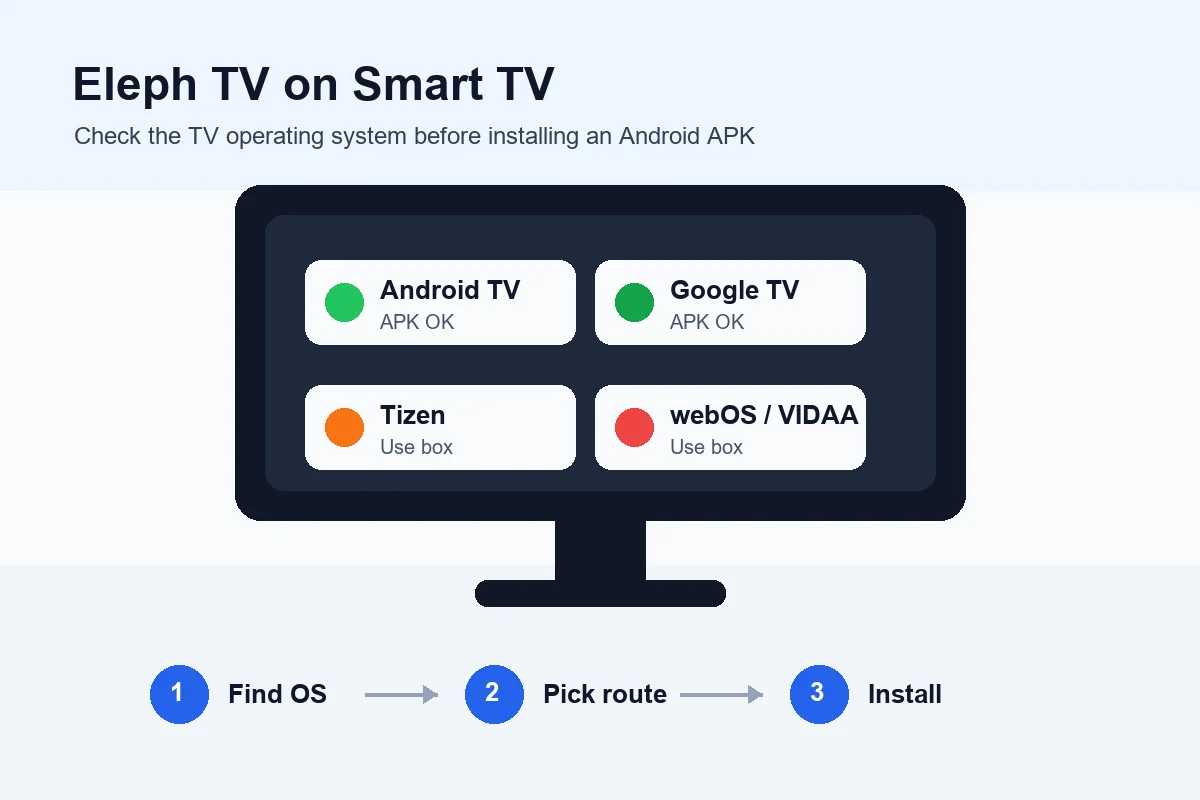
Eleph TV est une application Android, tandis que la plupart des téléviseurs LG utilisent webOS. L’APK ne s’installe donc ni depuis le LG Content Store ni depuis une clé USB. Utilisez plutôt un boîtier Android TV, Google TV, Fire TV ou une diffusion compatible depuis un téléphone.

Pourquoi Eleph TV ne s’installe pas directement sur LG webOS

La différence essentielle est le système d’exploitation. Un fichier APK appartient à Android, alors que webOS utilise son propre format et sa propre boutique. Télécharger le fichier dans le navigateur du téléviseur, le copier sur USB ou le renommer ne le transforme pas en application LG. Une page qui promet un APK webOS, LG ou premium débloqué doit être considérée avec prudence.

La solution la plus stable consiste à garder la TV LG comme écran et à faire tourner Eleph TV sur un autre appareil. Le fichier lié au projet a été contrôlé le 29 juillet 2026 : version 1.1.3, code 10103, 44 585 157 octets, paquet com.africa.elephtvplus et dernière modification serveur le 23 juillet 2026. Ces données identifient le fichier sans garantir l’absence de logiciel malveillant, les licences du catalogue ou une compatibilité native avec webOS.

Plateforme LG
webOS, pas Android
APK direct
Non compatible
Meilleure solution
Appareil Android externe
Fichier vérifié
1.1.3 / 44,6 Mo

La solution la plus stable consiste à garder la TV LG comme écran et à faire tourner Eleph TV sur un autre appareil. Le fichier lié au projet a été contrôlé le 29 juillet 2026 : version 1.1.3, code 10103, 44 585 157 octets, paquet com.africa.elephtvplus et dernière modification serveur le 23 juillet 2026. Ces données identifient le fichier sans garantir l’absence de logiciel malveillant, les licences du catalogue ou une compatibilité native avec webOS.

Pourquoi Eleph TV ne s’installe pas directement sur LG webOS
L’installation native est impossible sous webOS. Exécutez Eleph TV sur un appareil Android externe relié en HDMI, ou testez la diffusion depuis un téléphone Android compatible.

Options Eleph TV pour une Smart TV LG

L’installation native est impossible sous webOS. Exécutez Eleph TV sur un appareil Android externe relié en HDMI, ou testez la diffusion depuis un téléphone Android compatible.

MéthodeRésultatÀ savoir
LG Content StoreNonInstalle uniquement des applications webOS.
APK depuis USBNonwebOS ne possède pas l’installateur Android.
Android TV ou Google TVOuiL’application fonctionne sur l’appareil HDMI.
Fire TVGénéralementL’installation se fait sur Fire TV.
Diffusion depuis AndroidParfoisDépend du lecteur et du réseau.
PC avec émulateur et HDMIOuiL’application fonctionne sur l’ordinateur.

Solutions pratiques

L’installation native est impossible sous webOS. Exécutez Eleph TV sur un appareil Android externe relié en HDMI, ou testez la diffusion depuis un téléphone Android compatible.

Boîtier Android TV ou Google TV

Branchez le lecteur en HDMI, configurez le réseau, autorisez l’installation uniquement pour le navigateur ou le gestionnaire choisi, puis installez l’APK standard. L’interface fonctionne sur le boîtier, pas dans webOS.

Fire TV avec Downloader

Installez Downloader depuis Amazon, donnez-lui seul l’autorisation d’installer, ouvrez le lien direct vérifié puis retirez les permissions inutiles. Évitez les APK modifiés portant une étiquette LG.

Diffusion depuis Android

Installez l’application sur un téléphone compatible, placez les appareils sur le même Wi-Fi et essayez Cast ou le partage d’écran. Le lecteur vidéo, le réseau ou le modèle LG peuvent empêcher la diffusion.

PC ou Mac en HDMI

Lancez l’APK dans un émulateur Android et reliez l’ordinateur au téléviseur. Cette méthode est plus lourde qu’un stick, mais utile si vous regardez déjà depuis un ordinateur portable.

Configuration avec un appareil externe

L’installation native est impossible sous webOS. Exécutez Eleph TV sur un appareil Android externe relié en HDMI, ou testez la diffusion depuis un téléphone Android compatible.

1

Vérifier que la TV utilise webOS

Consultez Réglages, Général et Informations sur le téléviseur. Si la boutique est LG Content Store, n’essayez pas d’exécuter l’APK dans la TV.

2

Choisir un lecteur Android

Branchez un boîtier Android TV, Google TV ou Fire TV en HDMI et terminez sa configuration réseau.

3

Autoriser une seule source

Accordez l’installation d’applications inconnues uniquement à Downloader, au navigateur ou au gestionnaire utilisé.

4

Contrôler l’APK actuel

Le fichier vérifié est la version 1.1.3, code 10103, paquet com.africa.elephtvplus et 44 585 157 octets. Arrêtez si Android indique un autre paquet ou une rétrogradation.

5

Installer et tester

Vérifiez la télécommande, le son, la vidéo et un contenu. Compte, essai et VIP ne concernent pas la compatibilité webOS.

6

Mettre à jour par la même source

Comparez version, taille, hash et date avant chaque nouvelle installation.

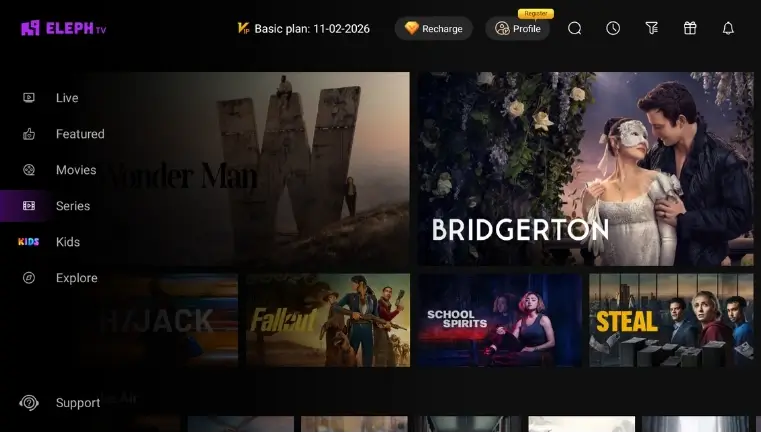
Interface affichée par le lecteur externe

La différence essentielle est le système d’exploitation. Un fichier APK appartient à Android, alors que webOS utilise son propre format et sa propre boutique. Télécharger le fichier dans le navigateur du téléviseur, le copier sur USB ou le renommer ne le transforme pas en application LG. Une page qui promet un APK webOS, LG ou premium débloqué doit être considérée avec prudence.

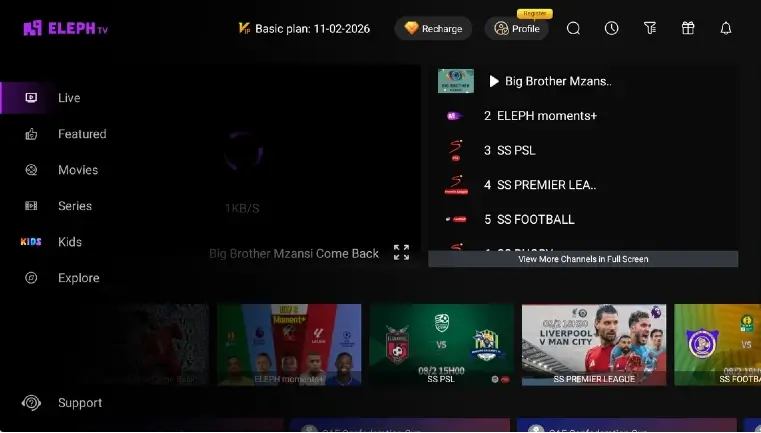
Interface affichée par le lecteur externe
Branchez le lecteur en HDMI, configurez le réseau, autorisez l’installation uniquement pour le navigateur ou le gestionnaire choisi, puis installez l’APK standard. L’interface fonctionne sur le boîtier, pas dans webOS.
Interface affichée par le lecteur externe
Installez Downloader depuis Amazon, donnez-lui seul l’autorisation d’installer, ouvrez le lien direct vérifié puis retirez les permissions inutiles. Évitez les APK modifiés portant une étiquette LG.

Dépannage LG webOS

L’installation native est impossible sous webOS. Exécutez Eleph TV sur un appareil Android externe relié en HDMI, ou testez la diffusion depuis un téléphone Android compatible.

L’APK ne s’ouvre pas depuis USB

C’est normal sous webOS : installez-le sur l’appareil Android externe.

Eleph TV manque dans LG Content Store

L’APK direct n’est pas une application webOS native.

Pas d’image HDMI

Vérifiez l’entrée, le câble, l’alimentation et un autre port.

La TV n’apparaît pas pour la diffusion

Utilisez le même Wi-Fi, désactivez l’isolation invité et activez le partage d’écran.

Conflit de mise à jour Android

Contrôlez le paquet com.africa.elephtvplus, la signature et le code 10103 avant de désinstaller.

L’application s’ouvre sans lecture

Essayez un autre flux, une qualité plus basse, Ethernet et l’heure correcte de l’appareil.

Télécharger Eleph TV 1.1.3 pour l’appareil Android externe

L’installation native est impossible sous webOS. Exécutez Eleph TV sur un appareil Android externe relié en HDMI, ou testez la diffusion depuis un téléphone Android compatible.

La solution la plus stable consiste à garder la TV LG comme écran et à faire tourner Eleph TV sur un autre appareil. Le fichier lié au projet a été contrôlé le 29 juillet 2026 : version 1.1.3, code 10103, 44 585 157 octets, paquet com.africa.elephtvplus et dernière modification serveur le 23 juillet 2026. Ces données identifient le fichier sans garantir l’absence de logiciel malveillant, les licences du catalogue ou une compatibilité native avec webOS.

Télécharger Eleph TV 1.1.3 pour l’appareil Android externe

SHA-256: 1e3c68b3f0b50aad77ac74936357f6756e70ad5f74d2055e38db50537c130af2

APK direct HTTP 200Taille vérifiée : 44,6 MoAppareil Android externe uniquement
FAQ Eleph TV sur LG webOS

Puis-je installer Eleph TV directement sur LG webOS ?

Non. webOS n’exécute pas les APK Android. Utilisez un appareil Android externe ou une diffusion compatible.

Eleph TV existe-t-il dans LG Content Store ?

Le fichier vérifié est un APK Android, pas un paquet webOS. Comparez développeur et plateforme avant de faire confiance à un nom similaire.

Puis-je l’installer depuis une clé USB ?

Pas dans webOS. L’USB ne sert que si le fichier est ouvert par un lecteur Android compatible.

Quelle est la meilleure solution ?

Un boîtier Android TV, Google TV ou Fire TV en HDMI est généralement le plus stable.

Quelle est la version vérifiée ?

Le 29 juillet 2026, le fichier indiquait 1.1.3, code 10103, 44 585 157 octets et com.africa.elephtvplus.

Une nouvelle version rendra-t-elle webOS compatible ?

Non. Mettre à jour l’APK ne transforme pas webOS en Android.

Diffuser revient-il à installer ?

Non. Le téléphone exécute l’application et envoie l’image ; webOS n’installe pas Eleph TV.