1
テレビ端末にDownloaderアプリを入れる
Android TV、Google TV、Fire TV端末で利用できるアプリストアを開き、Downloaderを検索します。インストール後、一度アプリを開いて、ブラウザ機能やストレージ関連の許可を求められた場合は確認します。
ほとんどのAndroidベースのテレビでは、まずDownloaderアプリを開き、Eleph TV ダウンロードコードを入力する方法から試すのが自然です。これは、Eleph TV APK Android TV ダウンロードやEleph TV スマートテレビで検索しているユーザーにとって、リモコンで長いAPK URLを入力せずに済む分かりやすい方法です。端末側でコードがブロックされる、または別のページが開く場合は、このサイトの直接APKリンクかUSB転送を使います。
APKファイルは、入手元を信頼できる場合だけインストールしてください。AndroidやFire TVでは、Eleph TV APKを入れる前に不明なアプリのインストール許可を求められることがあります。
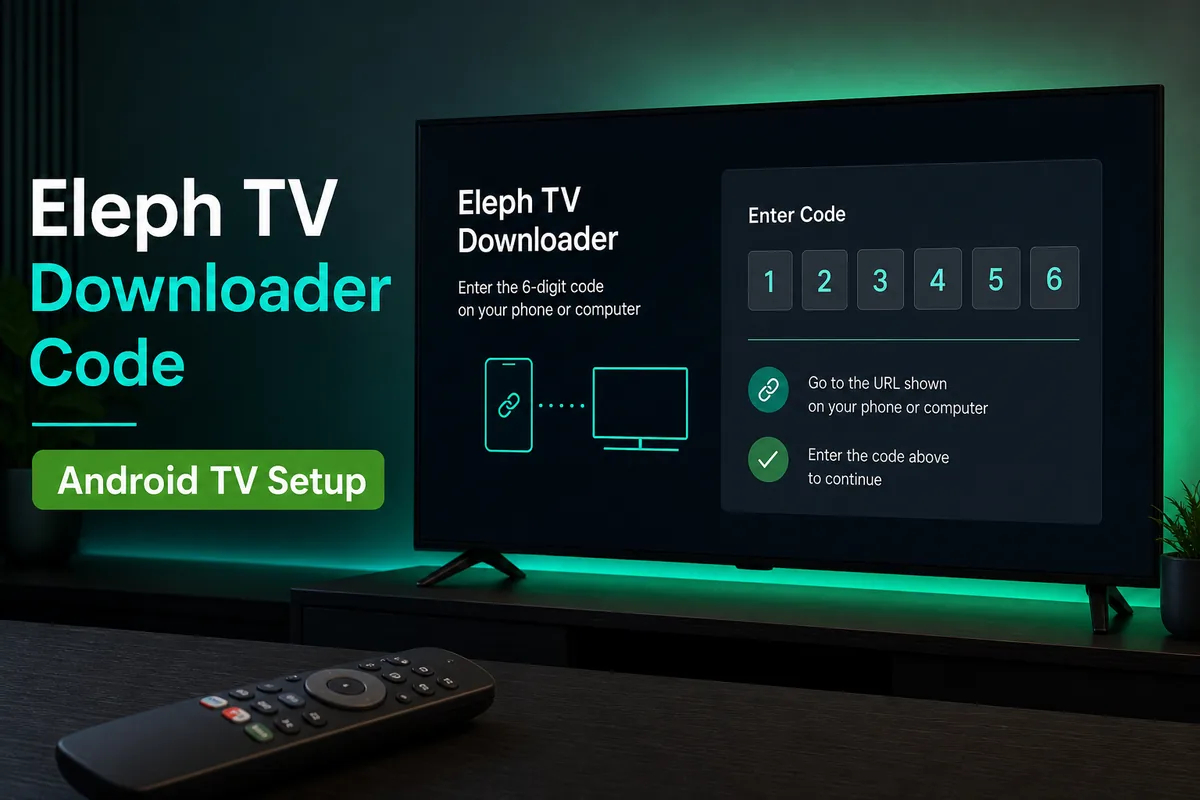
この手順は、Android TV、Google TV、Android TV Box、Firestick系の端末に適用できます。ブランドによってメニュー名は少し異なりますが、流れは同じです。Downloaderを入れ、APKファイルのインストールを許可し、コードを入力して、Eleph TV APKインストーラーを実行します。
Android TV、Google TV、Fire TV端末で利用できるアプリストアを開き、Downloaderを検索します。インストール後、一度アプリを開いて、ブラウザ機能やストレージ関連の許可を求められた場合は確認します。
端末の設定を開き、不明なアプリのインストール、または提供元不明のアプリに関する項目を探して、Downloaderを許可します。Eleph TV APKは通常のアプリストア外から入れるため、この許可が必要です。
Downloaderを開き、URLまたはコードの入力欄を選択して2156222を入力し、アクセスを開始します。APKのダウンロードページ、またはファイルのダウンロード画面が表示されるまで待ちます。コードで開けない場合は、このサイトの直接APKボタンを使ってください。
ダウンロードが完了したら、インストールを選択します。Androidのセキュリティ警告が表示された場合は、ファイル名と入手元が目的のEleph TV APKと一致していることを確認してから進めます。
インストール後、アプリ一覧からEleph TVを開きます。まずライブチャンネルまたは映画を1つ再生して確認し、バッファリングが多い場合はネットワーク、データ節約、画質設定を調整します。
最適な方法は、テレビ内部のOSによって変わります。スマートテレビだからといって必ずAndroid TVとは限らないため、先にシステム種類を確認すると失敗を避けられます。
テレビ端末がDownloaderアプリに対応している場合は、Eleph TV用のDownloaderコードを使います。Android TV、Google TV、Firestick、多くのAndroid TV Boxでは、長いURLを入力せずに済むため最も簡単です。
Downloaderコードが失敗する場合は、DownloaderまたはテレビのブラウザでEleph TV APKの直接ダウンロードページを開きます。短縮コードがブロック、期限切れ、入力ミス、ネットワーク側のリダイレクト制限で使えない場合に有効です。
パソコンでAPKをダウンロードし、USBメモリにコピーしてからAndroid TVまたはTV Boxへ接続し、ファイルマネージャーでインストールします。テレビのブラウザが遅い、または不安定な場合に便利です。
Eleph TV APKはAndroid用パッケージなので、対応可否はテレビのブランド名ではなく搭載OSで決まります。Hisense、TCL、Samsungのように、同じブランドでも異なるテレビOSのモデルがある場合は特に注意が必要です。
| 端末またはシステム | おすすめの導入方法 | 重要な注意点 |
|---|---|---|
| Android TV / Google TV | Downloaderコードまたは直接APK | Android 5.0以上なら、多くの場合で対応できます。 |
| Amazon Firestick / Fire TV | Downloaderアプリ | インストール前に、不明なアプリのインストールでDownloaderを許可します。 |
| Android TV Box | Downloaderコード、ブラウザ、USB | スマートテレビ本体がAPKに非対応の場合の有力な代替端末です。 |
| Hisense Android TV / Google TV | DownloaderコードまたはUSB | Android TVまたはGoogle TV搭載のHisenseモデルのみ対応します。 |
| Hisense VIDAA、Roku TV、Samsung Tizen、LG webOS | APKの直接インストール不可 | 外付けのAndroid TV BoxまたはFirestickを使います。 |
| iPhone、iPad、Apple TV | APK非対応 | APKファイルはAndroid専用で、iOSやtvOSには直接インストールできません。 |
インストール失敗の多くは、権限設定、テレビOSの違い、古いAPKファイル、ストレージ不足が原因です。Eleph TVアプリ自体が使えないと判断する前に、次の点を確認してください。
2156222を慎重に入力し直し、それでも開かない場合は直接APKリンクを試します。短縮コードは、リダイレクトサービスの停止、DNSブロック、Downloader側のキャッシュ不具合で失敗することがあります。
設定を開き、Downloaderまたはファイルマネージャーに不明なアプリのインストールを許可します。新しいAndroidでは、この許可は端末全体ではなくアプリごとに設定されます。
テレビがAndroid TVではなく、VIDAA、Roku、Tizen、webOSで動作している可能性があります。その場合はAPKを直接入れられないため、FirestickまたはAndroid TV Boxを使います。
途中まで保存されたファイルを削除し、ストレージ容量を空け、テレビ端末を再起動してから再ダウンロードします。破損したAPKや空き容量不足は、無言でインストール失敗を起こすことがあります。
別のネットワークを試す、ルーターを再起動する、画質を下げる、またはTV Boxが対応していれば有線LANを使います。配信品質はアプリの状態だけでなく、回線品質にも左右されます。
一部のビルドや地域では、アカウント、アクティベーション、試用に関する案内が表示される場合があります。アプリ内の公式案内に従い、公開されているログイン情報やパスワード一覧は安全性が低いため避けてください。
Eleph TV Downloaderコードがテレビで使えない場合は、この直接ダウンロードを使います。パソコンやファイルマネージャー経由でUSBインストールする場合にも便利です。
お住まいの地域のルールを確認し、信頼できる入手元からのみインストールしてください。
Android TV向けEleph TV APKをダウンロードEleph TV Downloaderコードは、テレビのリモコンで長いAPK URLを入力しなくてもよいように、Downloaderアプリに入力する短いコードです。このガイドでは2156222を使用し、直接APKリンクも予備として案内しています。
はい。多くのAndroid TVやGoogle TVでは、不明なアプリのインストールを許可すればEleph TV APKを入れられます。Downloaderアプリ、Eleph TV ダウンロードコード、またはUSB転送を利用できます。
まずテレビのOSを確認してください。Hisense TVがAndroid TVまたはGoogle TVで動作している場合は、DownloaderまたはUSBインストールを使えます。VIDAAまたはRoku TVの場合、APKの直接インストールはできないため、外付けのAndroid TV BoxまたはFirestickを使います。
Eleph TV APKは無料の動画配信アプリとして検索されることが多く、このサイトでは無料のAPKダウンロード手順を案内しています。ただし、一部のビルドや地域では試用、アカウント、アクティベーション案内が表示される場合があるため、最新のアプリ内案内に従ってください。
コードの入力ミス、期限切れ、ネットワーク側のブロック、リダイレクトサービスの一時停止などが原因になることがあります。もう一度入力し直し、Downloaderを再起動し、別のネットワークを試すか、Eleph TV APKの直接ダウンロードリンクを使用してください。
いいえ。Eleph TV APKはAndroid用パッケージなので、iPhone、iPad、Apple TVには直接インストールできません。テレビ画面で使いたい場合は、Android TV端末、Android TV Box、またはFirestickを利用してください。
おすすめしません。改造版、クラック版、プレミアム解除版のAPKには、マルウェア、アカウント情報の盗難、アップデート不具合のリスクがあります。標準のAPK入手元を使い、公開ログイン情報やパスワード一覧は避けてください。
アプリを開いて再生を確認し、更新用にAPK入手元ページをブックマークしておきます。TV Boxのストレージ容量が少ない場合は、インストール後にダウンロード済みAPKファイルを削除して空き容量を確保してください。