Schwaches oder volles WLAN
Ein TV hinter Wänden oder weit vom Router verliert leichter Pakete. Downloads, Backups und Updates teilen sich die Funkverbindung.
Anleitung zur Wiedergabe-Fehlerbehebung
Wenn Eleph TV Pufferprobleme einen Live-Kanal oder Film unterbrechen, ändere jeweils nur eine Variable. Diese Anleitung trennt schwaches WLAN, ein ausgelastetes Heimnetz, eine Gerätebegrenzung, den App-Zustand und ein Stream-Problem, bevor du neu installierst.
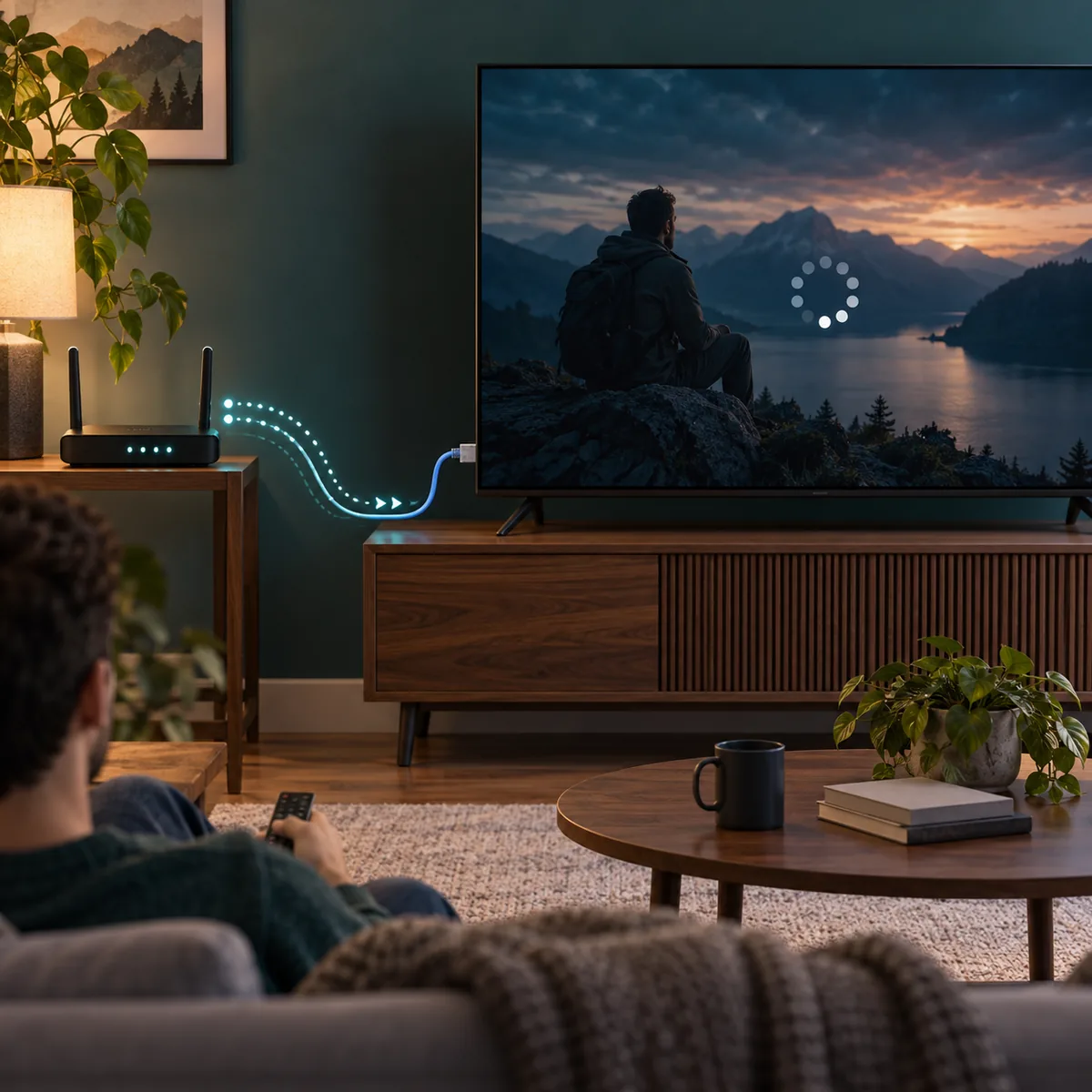
Eleph TV Pufferprobleme sind ein Symptom und keine Diagnose. Ein Livestream braucht kontinuierlich Daten. Schon ein kurzer Aussetzer lässt den Player pausieren, bis der Puffer wieder gefüllt ist. Die gleiche Pause kann durch wenig Speicher im Fernseher, einen alten App-Zustand, einen ausgelasteten Router oder einen überlasteten einzelnen Stream entstehen.
Beginne mit einem wiederholbaren Test: Wähle einen bekannten Kanal oder Film, notiere, ob die Pause sofort oder erst nach einigen Minuten kommt, und prüfe, ob andere Geräte im selben Netz Videos abspielen. Ändere danach genau eine Sache und wiederhole den Test. So wird ein zufälliger Neustart nicht mit einer echten Netzwerklösung verwechselt.
Das Ziel ist stabile Wiedergabe, nicht die Zusage, dass jeder Stream in jedem Netz läuft. Wenn nur ein Kanal stoppt und andere Inhalte flüssig sind, vermeide diese Quelle statt die App mehrfach zu installieren. Wenn alle Videos auf demselben TV pausieren, arbeite die lokalen Prüfungen unten ab.
Die Diagnose prüft keine Lizenzen, Kontoberechtigungen oder Serverkapazität. Diese Fragen bleiben vom technischen Ergebnis getrennt.
Das Muster der Pause zeigt, welcher Test als Nächstes sinnvoll ist. Ursachen können sich überschneiden, daher vergleiche immer denselben Inhalt nach einer kontrollierten Änderung.
Ein TV hinter Wänden oder weit vom Router verliert leichter Pakete. Downloads, Backups und Updates teilen sich die Funkverbindung.
Ein Router, der lange läuft, kann vorübergehend instabil werden. Neustart und ein anderes Netz zeigen, ob der Fehler lokal ist.
Viele offene Apps, wenig Speicher oder eine alte TV-Box lassen weniger RAM für die Wiedergabe. Schließe ungenutzte Apps.
Hohe Auflösung braucht eine gleichmäßige Datenrate. Teste eine niedrigere Qualität, bevor du die Installation änderst.
Wenn ein Kanal auf mehreren Netzen stoppt und andere Inhalte laufen, kann die Quelle ausgelastet sein. Lokale Einstellungen helfen dann nicht.
Der echte Player-Screenshot dient als Produktreferenz, das Titelbild erklärt den Netzwerkweg. Beide Bilder sind keine Garantie für Streamqualität.
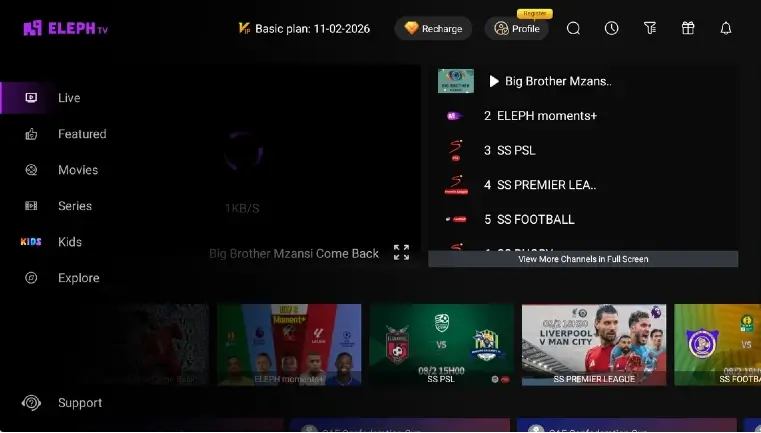
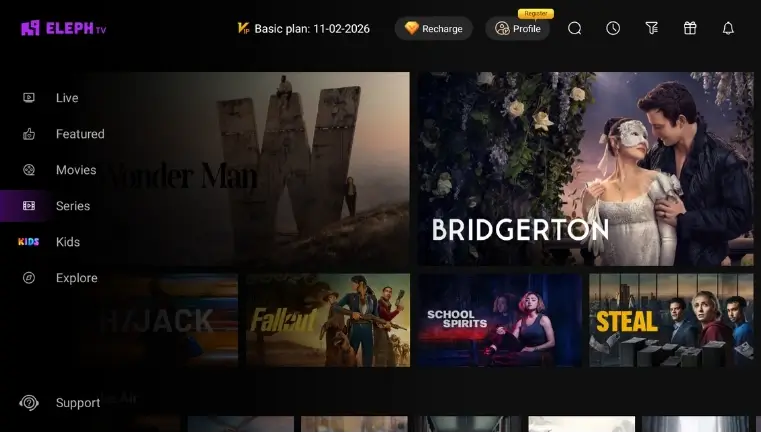
Notiere das Ergebnis mit demselben Inhalt vor und nach jedem Test. So wird ein Geräteproblem nicht mit einem Serverproblem verwechselt.
| Beobachtung | Wahrscheinliche Ebene | Nächster sicherer Test |
|---|---|---|
| Alle Kanäle stoppen auf einem TV | WLAN, Router oder TV-Ressourcen | Ethernet oder Hotspot testen und neu starten. |
| Nur ein Kanal stoppt | Bestimmter Stream oder Quelle | Anderen Kanal testen, nicht ständig neu installieren. |
| Video startet und stoppt später | Schwankende Bandbreite oder Hintergrundlast | Downloads pausieren und zur gleichen Zeit wiederholen. |
| Auch Menüs frieren ein | Speicher, Platz oder App-Zustand | Apps schließen, Speicher prüfen und neu starten. |
| Handy läuft, TV puffert | TV-WLAN oder Gerätebegrenzung | Router verschieben, Ethernet oder Android-TV-Box testen. |
| Alle Geräte puffern | Internetanbieter oder entfernte Quelle | Anderen Dienst testen und bei Bedarf Anbieter kontaktieren. |
Halte diese Reihenfolge ein, damit jedes Ergebnis etwas aussagt. Stoppe, sobald die Wiedergabe stabil ist, und ändere nicht alles gleichzeitig.
Öffne einen bekannten Kanal oder Film. Notiere Startzeit, Verzögerung bis zur Pause und ob der Ton gemeinsam mit dem Bild aussetzt.
Stoppe große Downloads, Cloud-Backups, Konsolenupdates und andere Videos. Starte danach denselben Test erneut.
Eleph TV schließen, Router neu starten, Verbindungslicht abwarten, TV neu starten und App öffnen. Die Installation bleibt unverändert.
TV näher zum Router stellen, Ethernet nutzen oder kurz einen Hotspot testen. Eine Verbesserung weist auf das Heimnetz hin.
Niedrigere Qualität wählen oder Bildverarbeitung abschalten, falls vorhanden. Lass die Einstellung lange genug für denselben Kanal aktiv.
Unbenutzte Apps schließen, freien Speicher prüfen und angebotene TV-Updates installieren. Lösche Daten erst nach Sicherung der Zugangsdaten.
Zwei weitere Streams testen und wenn möglich denselben Stream in einem zweiten Netz öffnen. Fällt nur die Quelle überall aus, melde oder warte.
Pausen sind ärgerlich, aber manche populären Tipps erzeugen Konto- oder Sicherheitsprobleme. Halte die Grenze der Fehlersuche ein.
Ein modifiziertes Paket bringt keine Bandbreite und kann Code-, Update- und Kontorisiken hinzufügen.
Füge öffentliche Passwörter oder Aktivierungscodes nicht in unbekannte Seiten ein.
Cache nur nach Notieren der Einstellungen leeren. Speicher löschen kann die Anmeldung entfernen.
Nur abends auftretende Pausen sprechen eher für geteilten Verkehr oder Überlastung als für eine defekte Installation.
Flüssige Wiedergabe beweist keine Lizenz, und eine Pause beweist keine unsichere APK.
Installiere neu, wenn die App selbst beschädigt ist, Menüs nach einem verifizierten Update ausfallen oder das Gerät einen klaren Paketfehler meldet. Nutze die Standardquelle und wiederhole den Netztest.
Eine neue APK erhöht nicht die Geschwindigkeit. Quelle, Paket und Berechtigungen prüfen, Android-Schutz aktiv halten und Mod- oder Premium-Unlock-Dateien meiden.
Standard-TV-Anleitung öffnenDie Anleitung gilt für Android TV, Google TV, TV-Boxen und Firestick-Geräte
Diese Seite nutzt verifizierte Produktbilder und die vorhandene Installationsdokumentation. Sie ist ein Diagnoseleitfaden, keine Aussage über Serverkapazität oder Inhaltsrechte.
Dienstname und Support-Kontext auf der Quelle vergleichen.
Produktseite besuchenInstallationshinweise und Gerätegrenzen vor einer Neuinstallation lesen.
Vorhandene Anleitung öffnenTeste einen anderen Eleph-TV-Kanal und denselben Kanal in einem zweiten Netz. Eine einzelne Quelle kann ausgelastet sein; alle Kanäle auf einem TV weisen eher auf WLAN, Ressourcen oder App-Zustand hin.
Nicht, wenn WLAN, Bandbreite oder ein ausgelasteter Stream die Ursache sind. Neuinstallation nur bei Paket- oder App-Fehler und über die Standardquelle.
Nein. Eine Mod-APK bringt keine Bandbreite und kann Sicherheits-, Update- und Kontoprobleme erzeugen. Behalte das Standardpaket.
Ethernet entfernt Funkstörungen, behebt aber keine überlastete Internetleitung oder entfernte Störung. Eine Verbesserung zeigt nur die wahrscheinliche Rolle des WLAN.
Mögliche Ursachen sind Heimverkehr, Anbieterüberlastung oder ein zu dieser Zeit stärker genutzter Dienst. Pausiere Downloads und teste zu ruhiger Zeit.
Apps schließen, Speicher prüfen, TV neu starten und Eleph TV öffnen. Bleibt er langsam, System aktualisieren oder eine kompatible Android-TV-Box nutzen.
Ein VPN fügt einen weiteren Netzweg hinzu und ist kein Standardfix. Prüfe zuerst direkte Verbindung, Ethernet und ein zweites Netz.
Nein. Leistung beschreibt nur die Übertragung. APK-Quelle, Berechtigungen, Kontobedingungen und lokale Rechte separat prüfen.