弱い、または混雑したWi-Fi
ルーターから離れたテレビはパケットを失いやすくなります。ダウンロード、バックアップ、更新も同じ電波を使います。
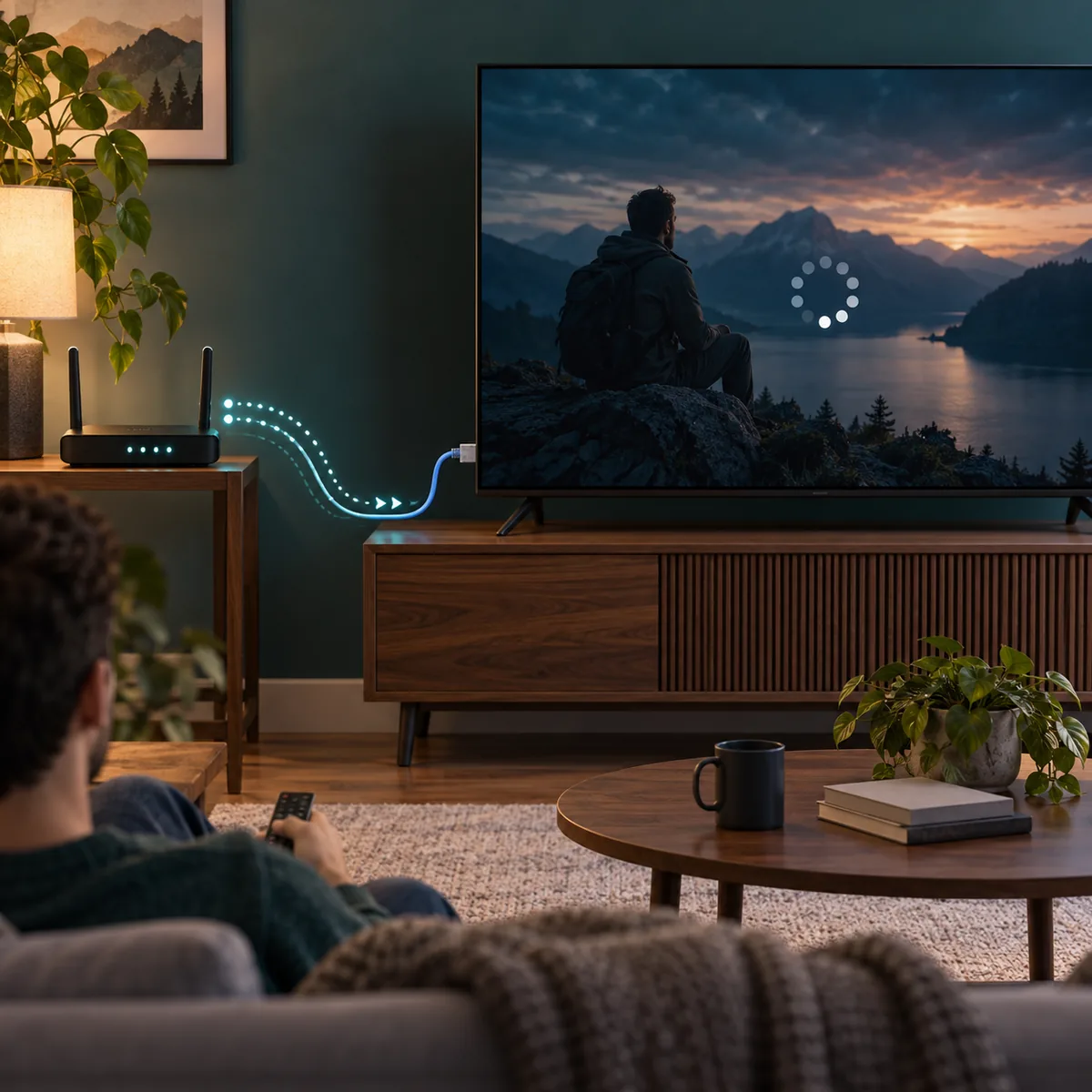
Eleph TV バッファリングは症状であり、原因そのものではありません。ライブ配信は連続してデータを受け取る必要があり、短い通信断でもプレーヤーはバッファを満たすために停止します。テレビのメモリ不足、古いアプリ状態、忙しいルーター、特定ストリームの混雑でも同じ停止が起こります。
まず再現できるテストを作ります。Eleph TV バッファリングの状態を比べるため、普段見ているチャンネルや映画を一つ選び、すぐ止まるのか数分後に止まるのかを記録してください。同じネットワークのスマートフォンなどで別の動画が再生できるかも確認します。その後、一つだけ変更して同じテストを繰り返します。
目標は安定した再生であり、すべての配信がどの回線でも動くという保証ではありません。一つのチャンネルだけが止まるなら、何度もアプリを入れ直さず、その配信を避けます。同じテレビですべての動画が止まる場合は、下の端末とネットワークの確認を進めます。
この診断では、ライセンス、アカウント権限、サーバー容量は確認できません。再生性能とは別に確認してください。
Eleph TV バッファリングの停止パターンから次のテストを選びます。原因が重なることもあるため、同じコンテンツを一つの変更の前後で比べます。
ルーターから離れたテレビはパケットを失いやすくなります。ダウンロード、バックアップ、更新も同じ電波を使います。
長時間動作したルーターは一時的に不安定になります。再起動や別回線で家庭内の問題かを確認できます。
開いたままのアプリ、少ない保存容量、古いTVボックスは再生に使えるメモリを減らします。不要なアプリを閉じます。
高解像度映像には安定した通信速度が必要です。インストールを変える前に画質を下げて試します。
複数の回線で一つのチャンネルだけが止まるなら、配信元が混雑している可能性があります。端末設定では直せません。
下の実際のプレーヤー画面は製品の参考で、上の画像はネットワーク経路を説明するイラストです。どちらも配信品質を保証しません。
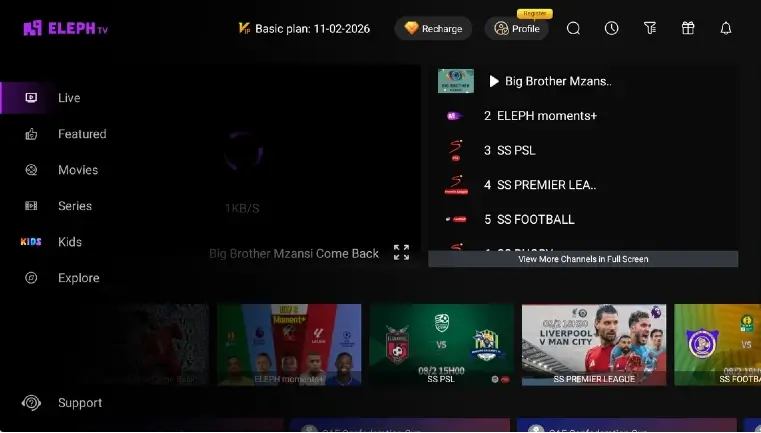
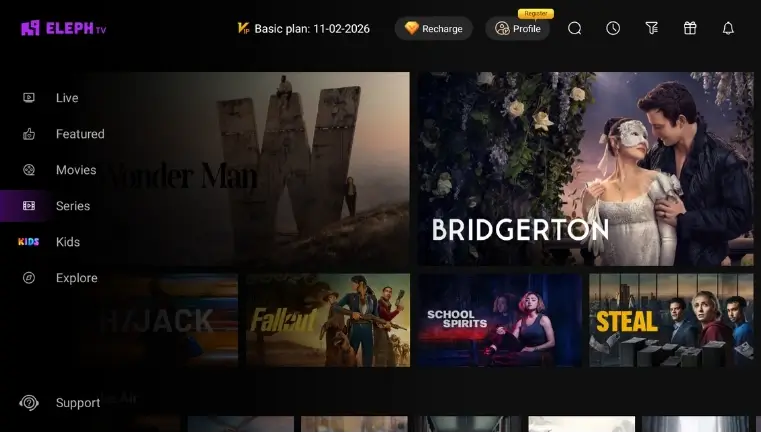
各テストの前後で同じ映像を記録します。端末の問題とサーバーの問題を混同しないための表です。
| 見える症状 | 考えやすい層 | 次の安全なテスト |
|---|---|---|
| 一台のテレビですべて止まる | Wi-Fi、ルーター、テレビの負荷 | 有線LANかホットスポットを試して再起動する。 |
| 一つのチャンネルだけ止まる | 特定の配信元 | 別のチャンネルを再生し、連続再インストールはしない。 |
| 開始後しばらくして止まる | 速度変動やバックグラウンド通信 | ダウンロードを止め、同じ時間帯に再テストする。 |
| メニューも固まる | メモリ、容量、アプリ状態 | アプリを閉じ、容量を確認して再起動する。 |
| スマートフォンは滑らかでテレビだけ止まる | テレビのWi-Fiや性能限界 | ルーターを近づけ、有線LANかAndroid TVボックスを試す。 |
| すべての端末で止まる | インターネット事業者または配信元 | 別サービスを試し、必要なら事業者に相談する。 |
Eleph TV バッファリングをこの順番で調べると、各結果から原因を読み取れます。再生が安定したら止め、すべての変更を同時に行わないでください。
知っているチャンネルや映画を開きます。時刻、停止までの時間、音声も同時に止まるかを記録します。
大きなダウンロード、クラウドバックアップ、ゲーム機の更新、別の動画を止め、同じテストをします。
Eleph TVを閉じ、ルーターを再起動して接続が落ち着くまで待ち、テレビを再起動してアプリを開きます。
テレビをルーターに近づけるか有線LANを使い、短時間だけスマートフォンのテザリングも試します。改善すれば家庭内ネットワークが関係します。
用意されていれば画質を下げ、画像処理を減らします。同じチャンネルを判断できる時間だけ設定を維持します。
不要なアプリを閉じ、空き容量を確認し、テレビが提供する更新を適用します。再ログイン情報を控える前にデータを消去しません。
別の二つの配信と、可能なら同じ配信を別ネットワークで試します。どこでも失敗する配信は待つかサービスへ報告します。
停止は困りますが、よくある対処がアカウントや安全性の問題を増やすことがあります。診断の範囲を守ります。
改造パッケージは通信速度を増やさず、コード、更新、アカウントのリスクを加えます。
再生を戻すために、公開パスワードやアクティベーションコードを知らないページへ入力しません。
設定を控えてからキャッシュを消します。保存領域の消去はログイン状態を削除することがあります。
夜だけ止まるなら、壊れたインストールより共有通信や混雑を疑います。
滑らかな再生はライセンスを証明せず、停止だけでAPKの安全性も判断できません。
アプリ自体が壊れている、確認済み更新後にメニューが動かない、端末が明確なパッケージエラーを示す場合だけ再インストールします。標準の入手経路を使い、回線テストを再度行います。
新しいAPKで速度は上がりません。提供元、パッケージ、権限を確認し、Androidの保護を有効にして改造版やプレミアム解除版を避けます。
標準のTV導入ガイドを見る対象端末 Android TV、Google TV、TVボックス、Firestick系端末
別のEleph TVチャンネルと、同じチャンネルを別回線で試します。Eleph TV バッファリングが一つの配信だけで起きるなら混雑している場合があり、同じテレビですべて止まるならWi-Fi、端末、アプリ状態を疑います。
Wi-Fi、通信速度、配信の混雑が原因なら直りません。明確なパッケージエラーやアプリ状態の問題がある場合だけ、標準の提供元から再導入します。
いいえ。改造APKは通信速度を増やさず、安全性、更新、アカウントのリスクを増やします。まず標準パッケージで原因を切り分けます。
無線干渉は減りますが、回線全体の混雑や配信側の障害は直りません。改善した場合はWi-Fi経路が原因の一部だったと考えます。
家庭内の通信、事業者の混雑、配信サービスの利用集中が考えられます。ダウンロードを止め、静かな時間帯に別サービスと比べます。
不要なアプリを閉じ、容量を確認してテレビを再起動します。それでも遅い場合はシステムを更新するか、対応するAndroid TVボックスを使います。
VPNは別の経路を追加するため、標準的な解決策ではありません。まず直接接続、有線LAN、別ネットワークの違いを確認します。
いいえ。再生性能はデータの届き方だけを示します。APKの提供元、権限、契約条件、地域の権利は別に確認してください。