Wi-Fi debole o affollato
Una TV lontana dal router può perdere pacchetti. Download, backup e aggiornamenti condividono la stessa rete wireless.
Guida alla risoluzione dei problemi
Quando il buffering Eleph TV interrompe un canale o un film, cambia una sola variabile alla volta. Questa guida separa connessione debole, rete domestica occupata, limite del televisore, stato dell'app e problema dello stream prima di reinstallare.
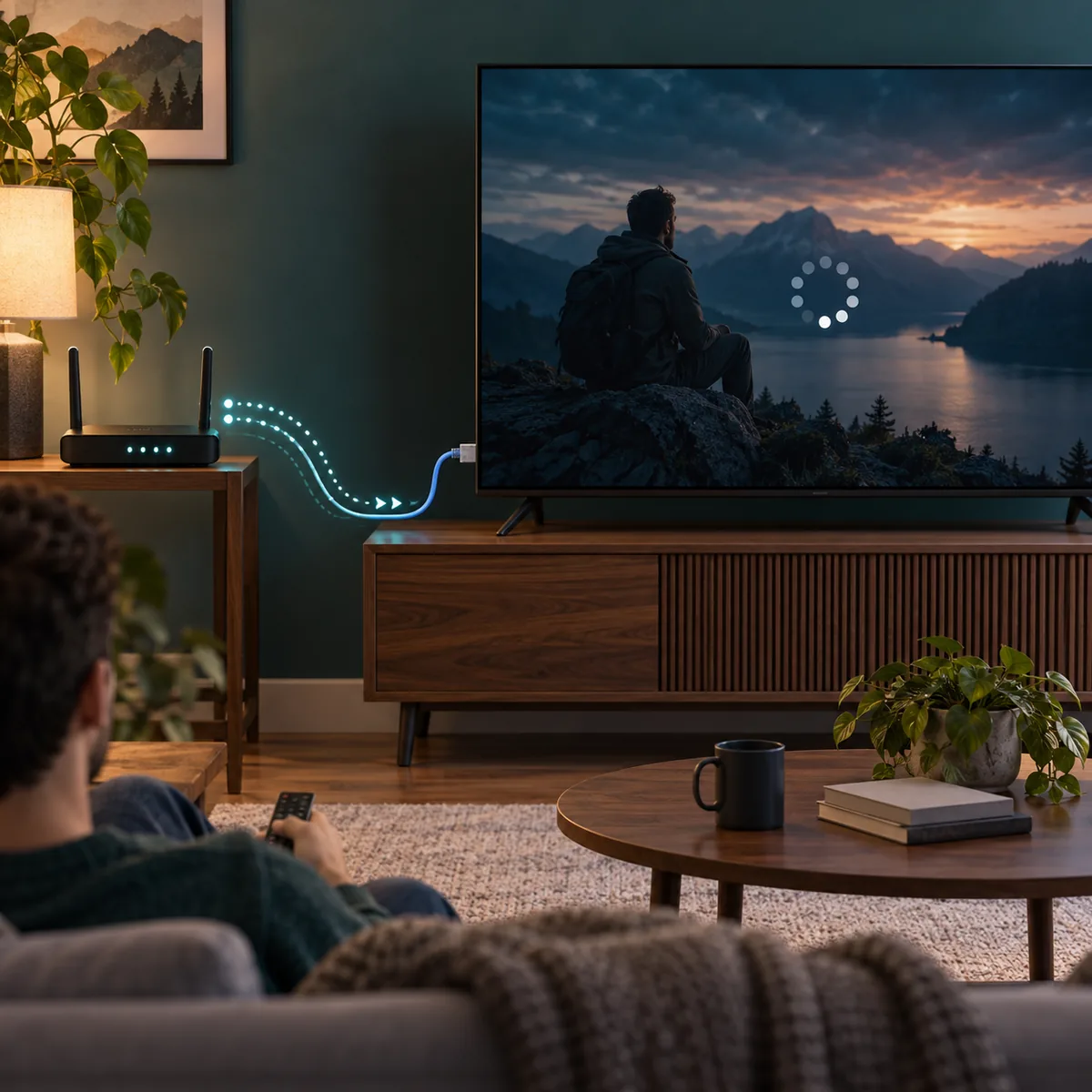
Il buffering Eleph TV è un sintomo, non una diagnosi. Uno stream live deve ricevere dati in modo continuo; una breve perdita fa fermare il player mentre riempie il buffer. La stessa pausa può dipendere dalla memoria ridotta della TV, da uno stato vecchio dell'app, da un router occupato o da una singola sorgente sovraccarica.
Inizia con un test ripetibile: scegli un canale o film conosciuto, nota se la pausa arriva subito o dopo alcuni minuti e verifica se altri dispositivi sulla stessa rete riproducono video. Poi cambia una sola cosa e ripeti. In questo modo un riavvio casuale non viene confuso con una soluzione di rete.
L'obiettivo è una riproduzione stabile, non promettere che ogni stream funzioni su qualunque connessione. Se si ferma solo un canale mentre gli altri sono fluidi, evita quella fonte invece di reinstallare più volte. Se ogni video si ferma sulla stessa TV, segui i controlli locali qui sotto.
La diagnosi non verifica licenze, autorizzazioni dell'account o capacità del server. Tieni separate queste domande dal rendimento tecnico.
Usa il modello della pausa per scegliere il prossimo test. Le cause possono sommarsi, quindi confronta lo stesso contenuto dopo una modifica controllata.
Una TV lontana dal router può perdere pacchetti. Download, backup e aggiornamenti condividono la stessa rete wireless.
Un router acceso a lungo può diventare instabile. Riavvio e seconda rete mostrano se il problema è locale.
Molte app aperte, poco spazio o un vecchio TV Box lasciano meno memoria per la riproduzione.
L'alta risoluzione richiede un flusso più regolare. Prova qualità inferiore prima di cambiare installazione.
Se un canale si blocca su più reti e gli altri funzionano, la sorgente può essere occupata. Le impostazioni locali non risolvono un server remoto.
La schermata reale del player è un riferimento del prodotto e l'immagine principale spiega il percorso di rete. Nessuna immagine garantisce la qualità dello stream.
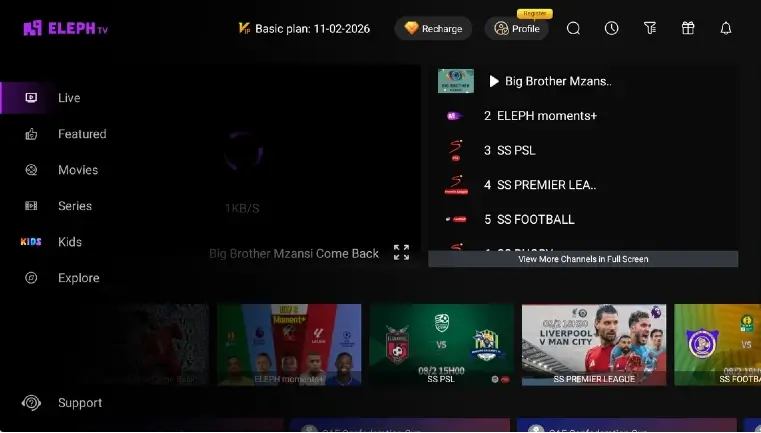
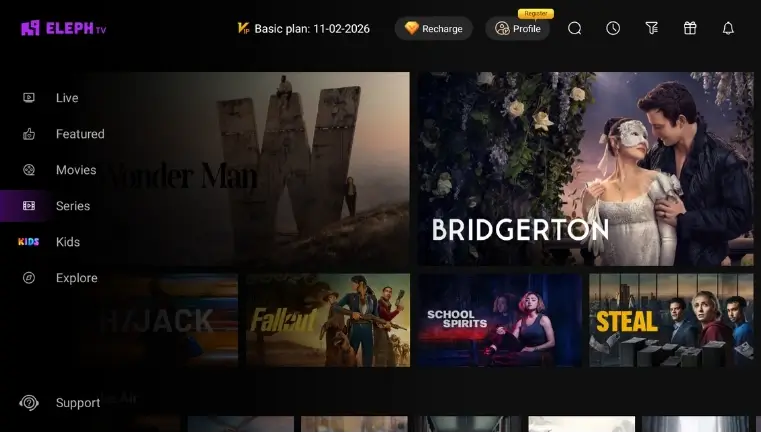
Annota il risultato sullo stesso contenuto prima e dopo ogni test. La tabella evita di confondere un problema del dispositivo con un problema del server.
| Osservazione | Livello probabile | Prossimo test |
|---|---|---|
| Tutti i canali si fermano su una TV | Wi-Fi, router o risorse TV | Prova Ethernet o hotspot e riavvia. |
| Si ferma un solo canale | Sorgente o stream specifico | Prova un altro canale senza reinstallare di continuo. |
| Parte e poi si ferma | Banda variabile o traffico | Sospendi download e ripeti alla stessa ora. |
| Si bloccano anche i menu | Memoria, spazio o stato app | Chiudi app, controlla spazio e riavvia. |
| Il telefono è fluido, la TV va in buffering | Wi-Fi della TV o limite del dispositivo | Sposta il router, usa Ethernet o prova un TV Box Android. |
| Tutti i dispositivi bufferizzano | Provider Internet o sorgente remota | Prova un altro servizio e contatta il provider se serve. |
Segui questo ordine per dare un significato a ogni risultato. Fermati quando la riproduzione è stabile e non cambiare tutto insieme.
Apri un canale o film conosciuto. Nota l'orario, il tempo fino alla pausa e se l'audio si ferma insieme all'immagine.
Ferma download grandi, backup, aggiornamenti della console e altri video. Ripeti lo stesso test.
Chiudi Eleph TV, riavvia il router, aspetta che la connessione si stabilizzi, riavvia la TV e riapri l'app.
Avvicina la TV, usa Ethernet o prova per poco un hotspot. Un miglioramento indica la rete domestica.
Scegli qualità inferiore o disattiva l'elaborazione immagine se disponibile. Mantieni l'impostazione abbastanza a lungo per giudicare il canale.
Chiudi app inutili, controlla lo spazio e installa gli aggiornamenti della TV. Non cancellare i dati prima di salvare le credenziali.
Prova altri due stream e, se puoi, lo stesso stream su una seconda rete. Se una sorgente fallisce ovunque, attendi o segnala il problema.
Una pausa è frustrante, ma alcuni rimedi popolari creano rischi per account e sicurezza. Mantieni chiaro il confine della diagnosi.
Un pacchetto modificato non aumenta la banda e può aggiungere rischi di codice, aggiornamenti e account.
Non inserire password pubbliche o codici di attivazione in pagine sconosciute.
Svuota la cache solo dopo aver annotato le impostazioni; cancellare lo spazio può rimuovere la sessione.
Pause solo serali suggeriscono traffico condiviso o congestione, non un'installazione rotta.
Una riproduzione fluida non prova una licenza e una pausa non prova che l'APK sia insicuro.
Reinstalla solo se l'app è danneggiata, i menu falliscono dopo un aggiornamento verificato o il dispositivo segnala un errore del pacchetto. Usa la fonte standard e ripeti il test di rete.
Un APK nuovo non aumenta la velocità. Verifica fonte, pacchetto e permessi, mantieni la protezione Android ed evita file mod o premium sbloccati.
Apri la guida TV standardLa guida riguarda Android TV, Google TV, TV box e dispositivi tipo Firestick
La pagina usa schermate prodotto verificate e la documentazione di installazione del sito. È un quadro di diagnosi, non una dichiarazione sulla capacità dei server o sui diritti dei contenuti.
Confronta nome del servizio e contesto di supporto sulla fonte originale.
Visita il sito prodottoRileggi note di installazione e limiti del dispositivo prima di reinstallare.
Apri la guida esistenteProva un altro canale Eleph TV e lo stesso canale su una seconda rete. Una sola sorgente può essere congestionata; tutti i canali sulla stessa TV indicano Wi-Fi, risorse o stato app.
Non se la causa è Wi-Fi, banda o stream occupato. Reinstalla solo con errore del pacchetto o dello stato e usa la fonte standard.
No. Un APK modificato non aumenta la banda e può creare rischi di sicurezza, aggiornamento e account. Mantieni il pacchetto standard.
Ethernet elimina interferenze wireless, ma non risolve una linea sovraccarica o un guasto remoto. Un miglioramento indica soltanto il ruolo probabile del Wi-Fi.
Può indicare traffico domestico, congestione del provider o una sorgente più usata. Metti in pausa i download e confronta un altro servizio in un orario calmo.
Chiudi le app, controlla lo spazio, riavvia la TV e apri Eleph TV. Se resta lenta, aggiorna il sistema o usa un TV Box Android compatibile.
Una VPN aggiunge un altro percorso e non è una correzione predefinita. Prima confronta connessione diretta, Ethernet e una seconda rete.
No. Le prestazioni descrivono solo la consegna. Verifica separatamente fonte APK, permessi, condizioni dell'account e diritti locali.