Die App schließt vor der Startseite
Ein Schließen direkt nach dem Tippen kann am App-Zustand, einer beschädigten Installation, den Gerätespeicherressourcen oder der Kompatibilität liegen. Prüfe zuerst Neustart und Speicher.
Fehlerbehebung für Android-TV-Apps
Wenn Eleph TV beim Start geschlossen wird, auf dem Logo hängen bleibt oder den Startbildschirm nie erreicht, halte zuerst fest, an welcher Stelle der Start abbricht. Diese Anleitung trennt einen Startfehler von Pufferproblemen bei der Wiedergabe, Kontoanmeldung und einer APK, die sich nicht installieren lässt. Danach folgen vorsichtige Prüfungen für Android TV und Google TV.
Wenn Eleph TV wiederholt abstürzt, lade nicht zuerst eine andere APK herunter. Ein plötzliches Schließen kann mit dem vorübergehenden App-Zustand, wenig freiem Gerätespeicher, dem Android-TV-System, einer beschädigten Installation oder einem unpassenden Paket zusammenhängen. Das Symptom allein verrät nicht, welche Ursache zutrifft.
Prüfe immer nur eine Sache auf einmal. Notiere, ob die App sofort schließt, am Logo hängen bleibt, die Startseite erreicht oder erst beim Öffnen eines bestimmten Menüs fehlschlägt. Wiederhole anschließend denselben Start nach jeder risikoarmen Änderung. So erkennst du, ob die App öffnet und ob ein späteres Konto- oder Wiedergabeproblem zu einer anderen Anleitung gehört.
Dies sind allgemeine Android-Prüfungen, kein Beleg für eine Eleph-TV-Störung oder einen bestätigten App-Fehler. Bleibt das Problem bestehen, notiere Gerät und Fehlermeldung und frage beim Anbieter oder Gerätehersteller nach. Verwende keine veränderten Pakete.
Ein Absturz beim Start beweist weder eine Pufferung des Streams noch eine gesperrte Anmeldung oder eine neuere APK. Prüfe diese Fälle getrennt.
Beginne an der Stelle, an der der Fehler auftritt, statt eine Ursache zu vermuten. Diese Hinweise helfen bei der nächsten risikoarmen Prüfung und trennen den Start von Wiedergabe und Konto.
Ein Schließen direkt nach dem Tippen kann am App-Zustand, einer beschädigten Installation, den Gerätespeicherressourcen oder der Kompatibilität liegen. Prüfe zuerst Neustart und Speicher.
Notiere, ob das Logo später verschwindet und Android noch reagiert. Ein langsamer Start ist nicht automatisch ein vollständiger Geräteausfall.
Die App wurde gestartet. Wiederhole den betroffenen Bereich einmal und notiere seinen Namen; das ist genauer als ein allgemeiner Startabsturz.
Android TV benötigt Platz für App-Daten und Systemaufgaben. Entferne nur Dateien, die du kennst und nicht mehr brauchst.
Die TV-Marke verrät das Betriebssystem nicht. Diese Anleitung setzt Android TV oder Google TV voraus; Roku, Tizen und webOS benötigen einen anderen Weg.
Diese echten Produktaufnahmen zeigen spätere App-Zustände. Sie dienen als Kontextbeispiele und belegen weder einen nachgestellten aktuellen Absturz noch eine bestimmte geprüfte Version.
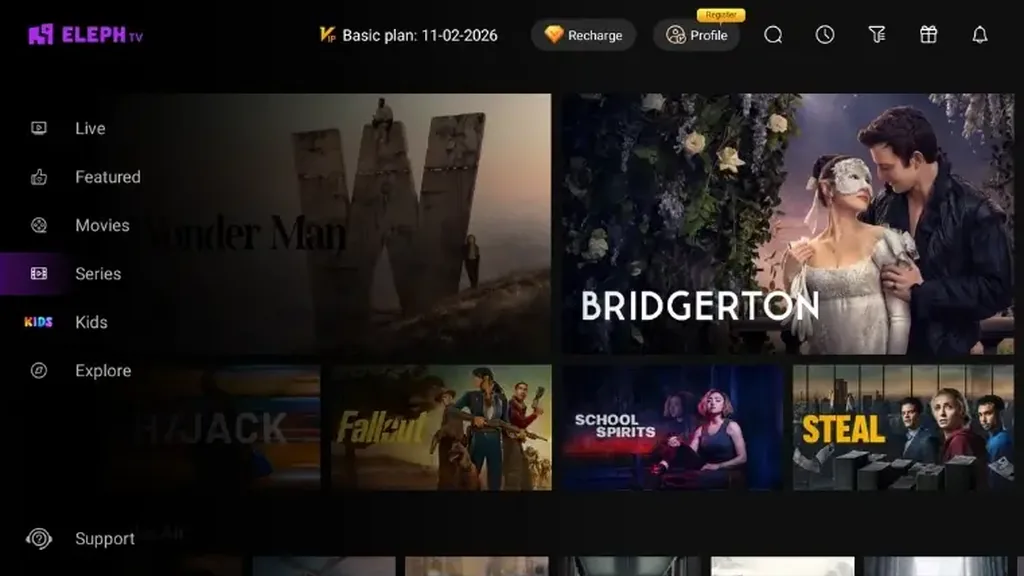
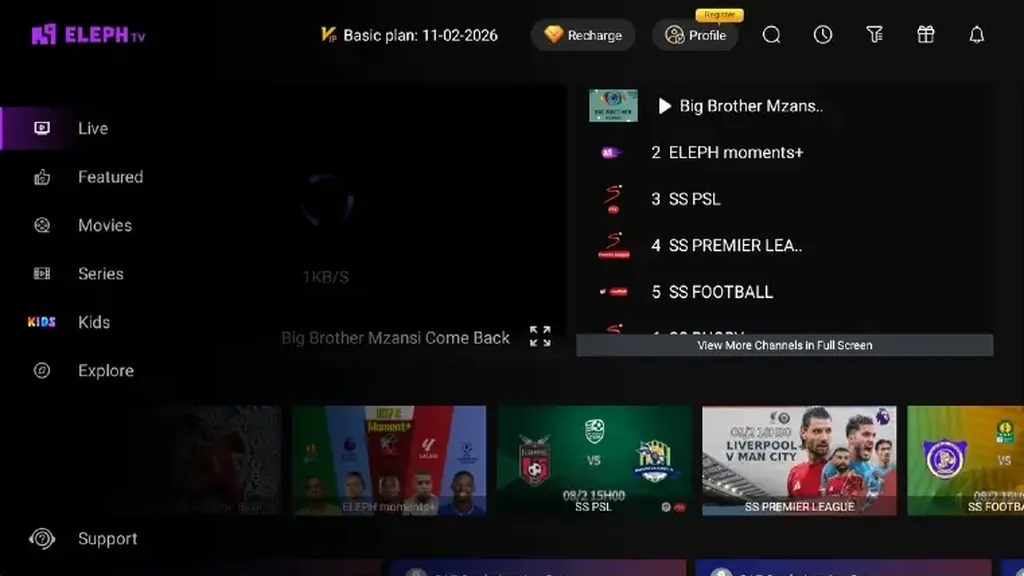
Verwende für jede Prüfung dasselbe Gerät und denselben Startweg. Ändert sich das Ergebnis, halte den Befund fest, bevor du weitermachst.
| Beobachtung | Hilft zu unterscheiden | Nächste risikoarme Prüfung |
|---|---|---|
| Die App schließt sofort nach dem Öffnen | Vorübergehender Zustand oder Installation | Beende sie, öffne sie erneut und starte dann das Gerät neu. |
| Das Logo bleibt auf dem Bildschirm | Langsamer Start oder eingefrorene App | Warte kurz, notiere die Dauer und prüfe, ob Android reagiert. |
| Startseite funktioniert, aber ein Menü nicht | Ein Bereich oder eine Anfrage statt gesamtem Start | Öffne dieses Menü einmal erneut und notiere Name und Fehlermeldung. |
| Auch andere Apps schließen oder hängen | Gerätespeicher oder Stabilität des TV-Systems | Prüfe Speicher und Updates; beachte die Hilfe des Herstellers. |
| Das Video pausiert erst nach dem Öffnen | Wiedergabe oder Netzwerk statt Start | Nutze die Anleitung zu Pufferproblemen und vergleiche einen anderen Stream. |
| Die APK lässt sich nicht installieren | Paket, Berechtigungen oder Gerätekompatibilität | Nutze die Installationshilfe für Android TV; ein Installationsfehler ist kein Startabsturz. |
Gehe von rückgängig zu machenden Prüfungen zu Änderungen an gespeicherten Daten über. Höre auf, sobald sich die App normal öffnet, und wende nicht mehrere Lösungen gleichzeitig an.
Tippe einmal auf Eleph TV und notiere, ob sich die App vor dem Logo schließt, am Startbildschirm bleibt, die Startseite erreicht oder nach dem Öffnen eines Menüs ausfällt. Schreibe die Meldung auf und prüfe, ob andere Apps funktionieren. So trennst du den Start von Konto-, Wiedergabe- und Installationsproblemen.
Schließe Eleph TV und öffne, falls verfügbar, Einstellungen > Apps > Eleph TV > Beenden erzwingen. Starte Fernseher oder Box über das normale Menü neu, warte den Gerätestart ab und wiederhole denselben Test. Menübezeichnungen unterscheiden sich je nach Hersteller.
Öffne die Speicherübersicht und entferne nur bekannte Apps oder Dateien, die du nicht mehr benötigst. Falls vorhanden, leere zuerst den Cache statt die App-Daten. Daten können Einstellungen oder Anmeldestatus zurücksetzen; nutze diese Option nur, wenn du den Zugang wiederherstellen kannst.
Prüfe, ob das Gerät Android TV oder Google TV verwendet, und identifiziere die App-Quelle. Ein Samsung-, LG-, Roku- oder VIDAA-Fernseher wird nicht Android-kompatibel, nur weil eine Downloadseite die Marke nennt. Verwende bei Bedarf ein unterstütztes externes Android-Gerät.
Schließt sich die App weiterhin, prüfe eine Standardquelle und sichere die nötigen Kontowiederherstellungsdaten, bevor du eine saubere Kopie installierst. Vermeide veränderte Pakete. Wiederhole den Test einmal und notiere Modell, Android-Version, Abbruchpunkt und Fehler für Anbieter oder Hersteller. Teile keine Passwörter oder privaten Codes.
Manche Maßnahmen entfernen Kontodaten oder führen ein anderes Paket ein. Konzentriere die Diagnose auf den App-Start und schütze den Zugang zu deinem Konto.
Ein verändertes Paket ist keine zuverlässige Absturzlösung und kann Berechtigungen, Updates oder Kontofunktionen beeinflussen. Verwende eine überprüfbare Quelle.
Prüfe vor dem Löschen von Daten oder einer Neuinstallation, ob du dich erneut anmelden kannst. Teile keine Passwörter, Einmalcodes oder Aktivierungscodes.
Ein Schließen auf einem Gerät belegt keinen Dienstausfall. Vergleiche ein weiteres Android-Gerät oder frage den Anbieter, bevor du eine Störung behauptest.
Installiere erst nach Neustart, erzwungenem Beenden sowie Speicher- und Cacheprüfung neu. Bestätige zuvor Android-Kompatibilität und Kontowiederherstellung.
Ersetze die App nicht durch eine zufällige oder veränderte Kopie. Die Google-TV-Hilfe zeigt gerätespezifische Einstellungen und Apps.
Google-TV-Hilfe öffnenDafür verwenden Geräteeinstellungen und Support-Navigation; Menüs unterscheiden sich
Diese Anleitung nutzt allgemeine Android-TV-Prüfungen und trennt sie von Aussagen zur aktuellen Version oder zum Dienststatus. Sie bestätigt keinen bekannten Fehler von Eleph TV.
Einstieg zur Google-TV-Unterstützung für Einstellungen und installierte Apps.
Google-TV-Hilfe besuchenDas Projekt nennt diese Domain als Produktkontext; diese Seite bestätigt weder eine aktuelle Version noch eine Support-Antwort.
Genannte Produktdomain besuchenEin Startabbruch kann am App-Zustand, wenig Speicher, der Android-TV-Kompatibilität oder einer beschädigten Installation liegen. Das Symptom bestätigt die Ursache nicht. Starte App und Gerät neu und prüfe danach Speicher und Cache nacheinander.
Notiere, wie lange das Logo sichtbar bleibt und ob Android noch reagiert. Schließe die App, starte das Gerät über sein normales Menü neu und wiederhole denselben Start. Scheitert später nur ein Menü, benenne es und notiere die Schritte.
Nutze diese Schritte erst nach normalem Neustart, erzwungenem Beenden und einer Speicherprüfung. Das Löschen von Daten kann den Kontostatus zurücksetzen; eine Neuinstallation braucht eine überprüfbare Quelle und deine Anmeldemöglichkeit.
Nein. Erreicht Eleph TV die Startseite und pausiert das Video, prüfe Wiedergabe und Netzwerk. Schließt sich die App vor der Startseite, folge den Startprüfungen.
Eine veränderte APK ist keine sichere oder verlässliche Lösung. Sie kann Berechtigungen, Updates oder Kontofunktionen ändern und erklärt nicht, weshalb sich die Standard-App schließt.
Nein. Diese Anleitung gilt für kompatible Android-TV- und Google-TV-Geräte. Roku TV, Samsung Tizen, LG webOS und VIDAA verwenden andere Systeme; nutze die Kompatibilitätsanleitung für passende Wege.
Nenne Gerätemodell, Android-TV-Version, Abbruchstelle, sichtbare Fehlermeldung und die bereits getesteten sicheren Schritte. Veröffentliche keine Passwörter, Einmalcodes, Aktivierungscodes oder Kontotokens.