L'application se ferme avant l'accueil
Une fermeture après le toucher peut venir de l'état de l'application, d'une installation abîmée, des ressources de l'appareil ou de la compatibilité. Vérifiez le redémarrage et le stockage en premier.
Dépannage des applications Android TV
Si Eleph TV se ferme au lancement, reste bloqué sur le logo ou n'atteint jamais l'écran d'accueil, repérez d'abord l'étape exacte où l'ouverture s'arrête. Ce guide distingue un problème de démarrage d'une lecture qui se met en mémoire tampon, d'un souci de compte et d'un APK impossible à installer, puis propose un ordre prudent de vérifications pour Android TV et Google TV.
Si Eleph TV plante sans cesse, ne commencez pas par télécharger un autre APK. Une fermeture soudaine peut venir de l'état temporaire de l'application, d'un manque d'espace sur l'appareil, du système Android TV, d'une installation endommagée ou d'un paquet incompatible. Le symptôme seul ne permet pas d'identifier la cause.
Effectuez une seule vérification à la fois. Notez si l'application se ferme immédiatement, se fige sur son logo, atteint l'écran d'accueil ou échoue à l'ouverture d'un menu précis. Répétez ensuite le même démarrage après chaque changement sans risque. Vous saurez ainsi si l'application s'ouvre et si un problème ultérieur de compte ou de lecture relève d'un autre guide.
Ces contrôles Android généraux ne prouvent ni une panne Eleph TV ni un défaut confirmé de l'application. Si le problème persiste, notez l'appareil et le message d'erreur, puis contactez le fournisseur ou le fabricant. Évitez les paquets modifiés.
Un plantage au démarrage ne prouve pas qu'un flux est en mémoire tampon, qu'un compte est bloqué ou qu'un APK plus récent existe. Diagnostiquez ces situations séparément.
Partez de l'étape où le problème survient, pas d'une cause supposée. Ces indices aident à choisir un contrôle peu risqué sans confondre le démarrage avec la lecture ou le compte.
Une fermeture après le toucher peut venir de l'état de l'application, d'une installation abîmée, des ressources de l'appareil ou de la compatibilité. Vérifiez le redémarrage et le stockage en premier.
Notez si le logo finit par disparaître et si Android répond toujours. Un démarrage lent n'est pas nécessairement un blocage complet de l'appareil.
L'application a bien démarré. Réessayez une fois la section concernée et notez son nom ; le problème est plus précis qu'un plantage au lancement.
Android TV a besoin de place pour les données de l'application et les opérations système. Supprimez uniquement les fichiers que vous reconnaissez et n'utilisez plus.
La marque du téléviseur ne révèle pas son système d'exploitation. Ce guide suppose Android TV ou Google TV ; Roku, Tizen et webOS nécessitent une autre solution.
Ces captures réelles du produit montrent des écrans qui apparaissent après le démarrage. Elles servent d'exemples de contexte et ne prouvent ni qu'un plantage actuel a été reproduit ni qu'une version précise a été vérifiée.
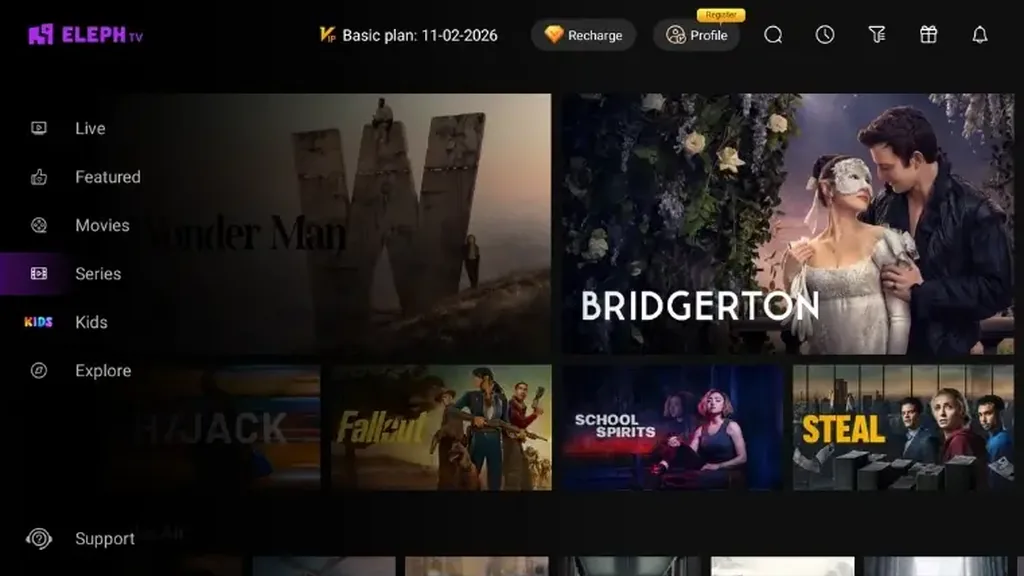
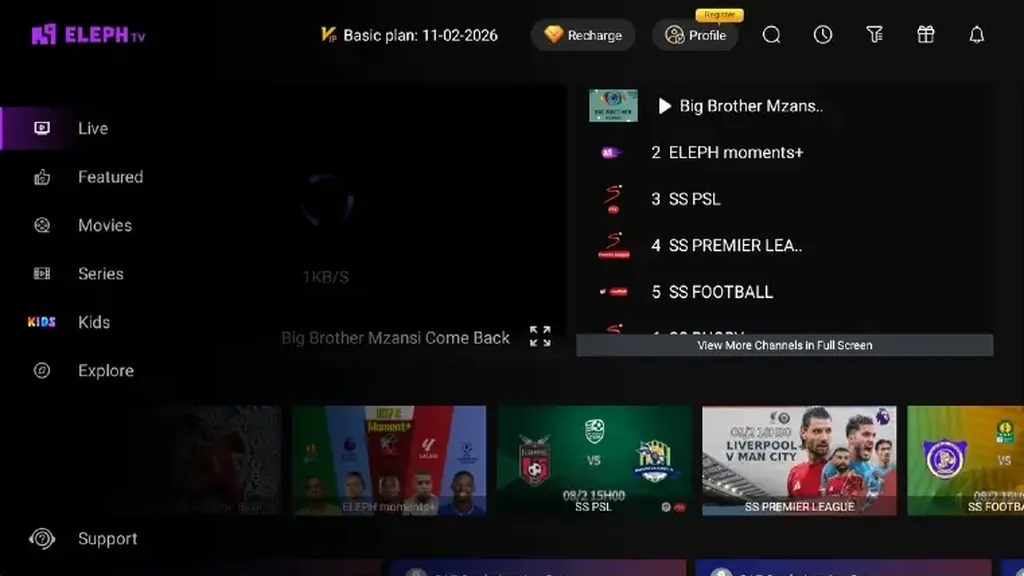
Utilisez le même appareil et le même parcours de lancement à chaque contrôle. Si un test change le résultat, arrêtez-vous et notez-le avant de continuer.
| Ce qui se passe | Ce que cela aide à distinguer | Prochain contrôle peu risqué |
|---|---|---|
| L'application se ferme dès l'ouverture | État temporaire ou installation | Forcez l'arrêt, rouvrez l'application, puis redémarrez l'appareil. |
| Le logo reste affiché | Démarrage lent ou application figée | Attendez brièvement, notez la durée et vérifiez si Android répond. |
| L'accueil fonctionne, mais un menu échoue | Une section précise ou un plantage général | Réessayez ce menu une fois et notez son nom et l'erreur affichée. |
| D'autres applications plantent ou se figent aussi | Stockage du téléviseur ou stabilité du système | Vérifiez l'espace et les mises à jour ; suivez l'aide du fabricant. |
| La vidéo se met en pause après l'ouverture | Lecture ou réseau plutôt que démarrage | Consultez le guide de mise en mémoire tampon et comparez un autre flux. |
| L'APK ne s'installe pas | Paquet, autorisations ou compatibilité | Consultez le guide d'installation Android TV ; une erreur d'installation n'est pas un plantage au démarrage. |
Passez des contrôles réversibles aux changements qui touchent les données enregistrées. Arrêtez-vous lorsque l'application s'ouvre normalement et n'appliquez pas plusieurs solutions en même temps.
Touchez Eleph TV une fois et notez si elle se ferme avant le logo, reste sur l'écran de lancement, atteint l'accueil ou échoue après l'ouverture d'un menu. Relevez le message affiché et vérifiez si les autres applications fonctionnent. Cela distingue le démarrage des problèmes de compte, de lecture et d'installation.
Fermez Eleph TV puis ouvrez, si disponible, Paramètres > Applications > Eleph TV > Forcer l'arrêt. Redémarrez le téléviseur ou le boîtier depuis son menu normal, attendez la fin du démarrage et répétez le même test. Les noms de menus varient selon le fabricant.
Consultez le stockage de l'appareil et retirez seulement des applications ou fichiers que vous reconnaissez. Si l'option existe, choisissez Vider le cache avant Effacer les données. La suppression des données peut réinitialiser les réglages ou le compte ; ne le faites que si vous pouvez récupérer l'accès.
Vérifiez qu'il utilise Android TV ou Google TV et identifiez la source de l'application. Un téléviseur Samsung, LG, Roku ou VIDAA ne devient pas compatible avec Android parce qu'une page de téléchargement cite la marque. Si nécessaire, utilisez un appareil Android externe pris en charge.
Si l'application se ferme toujours, vérifiez une source standard et conservez les moyens de récupération du compte avant de réinstaller une seule copie propre. Évitez les paquets modifiés. Réessayez une fois et notez le modèle, la version Android, l'étape du plantage et l'erreur pour le fournisseur ou le fabricant. Ne partagez jamais de mot de passe ni de code privé.
Certains correctifs effacent l'état du compte ou ajoutent un autre paquet. Gardez le diagnostic centré sur le démarrage et protégez l'accès à votre compte.
Un paquet modifié n'est pas un correctif fiable et peut changer les autorisations, les mises à jour ou le fonctionnement du compte. Utilisez une source vérifiable.
Avant d'effacer les données ou de réinstaller, vérifiez que vous pourrez vous reconnecter. Ne publiez pas de mot de passe, code à usage unique ou code d'activation.
Une fermeture sur un appareil ne prouve pas une interruption du service. Comparez un autre appareil Android ou demandez au fournisseur avant de l'affirmer.
Réinstallez seulement après un redémarrage, un arrêt forcé et des contrôles du stockage et du cache. Vérifiez d'abord la compatibilité Android et la récupération du compte.
Ne remplacez pas l'application par une copie aléatoire ou modifiée. Le centre d'aide Google TV explique où trouver les réglages et applications selon l'appareil.
Ouvrir l'aide Google TVÀ utiliser pour les réglages et l'assistance propres à l'appareil ; les menus varient
Ce guide applique des contrôles Android TV généraux et les distingue des affirmations sur la version actuelle ou l'état du service. Il ne confirme pas l'existence d'un défaut connu d'Eleph TV.
Point d'entrée de l'assistance Google TV pour les paramètres et les applications installées.
Consulter l'aide Google TVLe projet cite ce domaine à titre de contexte du produit ; cette page ne vérifie ni la version actuelle ni une réponse de l'assistance.
Consulter le domaine du produit citéUne fermeture au lancement peut être liée à l'état de l'application, à l'espace disponible, à la compatibilité Android TV ou à une installation abîmée. Le symptôme ne confirme pas la cause. Redémarrez l'application et l'appareil, puis vérifiez l'espace et le cache l'un après l'autre.
Notez combien de temps le logo reste affiché et si Android répond toujours. Fermez l'application, redémarrez l'appareil depuis son menu normal et répétez le lancement. Si seul un menu échoue ensuite, indiquez lequel et les étapes concernées.
Faites-le seulement après un redémarrage normal, un arrêt forcé et une vérification du stockage. Effacer les données peut réinitialiser le compte ; une réinstallation exige une source vérifiable et un moyen de vous reconnecter.
Non. Si l'application atteint l'accueil et que la vidéo se met en pause, vérifiez la lecture et le réseau. Si elle se ferme avant l'accueil, suivez les contrôles de démarrage.
Indiquez le modèle, la version Android TV, l'étape où le démarrage s'arrête, le message et les contrôles effectués. Ne publiez aucun mot de passe, code d'accès ou jeton.