ホーム画面より前に終了する
タップ直後の終了は、アプリの状態、インストール、本体の処理能力、対応環境などに関係することがあります。まず再起動と空き容量を確認してください。同じ操作で再び終了するかも記録すると、端末側かアプリ側かを相談しやすくなります。
Android TVアプリのトラブル対処
Eleph TVを開くとすぐ終了する、ロゴ画面で止まる、ホーム画面まで進まない場合は、まずどの段階で止まるかを確認しましょう。このガイドでは、起動時の終了と、再生中のバッファリング、アカウントへのログイン、APKのインストール失敗を区別し、Android TVとGoogle TVで試せる確認手順を低リスクな順に紹介します。
Eleph TVが繰り返し終了しても、最初に別のAPKをダウンロードしないでください。突然終了する原因には、一時的なアプリの状態、本体の空き容量不足、Android TVのシステム、破損したインストール、端末に合わないパッケージなどが考えられます。症状だけでは原因を特定できません。
確認は一度に一つだけ行いましょう。すぐ終了するのか、ロゴで止まるのか、ホーム画面まで進むのか、特定のメニューを開いた時だけ失敗するのかを記録します。安全な変更を一つ行ったら、同じ方法で起動を繰り返してください。起動の問題と、後から発生するログインや再生の問題を分けて考えられます。
以下は一般的なAndroidの確認方法であり、Eleph TVの障害や既知の不具合を確認したものではありません。問題が続く場合は端末名とエラーを記録して、提供元または端末メーカーに相談します。改変パッケージは使わないでください。
起動時の終了だけでは、動画のバッファリング、アカウントの利用停止、より新しいAPKの存在は確認できません。それぞれ別の症状として調べます。
原因を決めつけず、止まった段階を起点にします。次の手がかりを使うと、再生やアカウントの問題を起動障害と混同せずに確認できます。
タップ直後の終了は、アプリの状態、インストール、本体の処理能力、対応環境などに関係することがあります。まず再起動と空き容量を確認してください。同じ操作で再び終了するかも記録すると、端末側かアプリ側かを相談しやすくなります。
ロゴが後から消えるか、Androidの操作には反応するかを記録します。起動が遅いことと、本体全体が停止することは同じとは限りません。
アプリ自体は起動しています。問題のメニューを一度だけ再確認して名前を記録してください。アプリ全体の起動失敗とは範囲が異なります。
Android TVはアプリのデータやシステム処理に空き容量を使います。内容を確認でき、不要と分かっているファイルだけを削除してください。
テレビのブランドだけではOSを判定できません。この手順はAndroid TVまたはGoogle TVを対象にしています。Roku、Tizen、webOSでは別の方法が必要です。
ここにある実際の製品画像は、起動後に表示される画面の例です。現在のクラッシュを再現した証拠や、特定バージョンを確認した証拠ではありません。
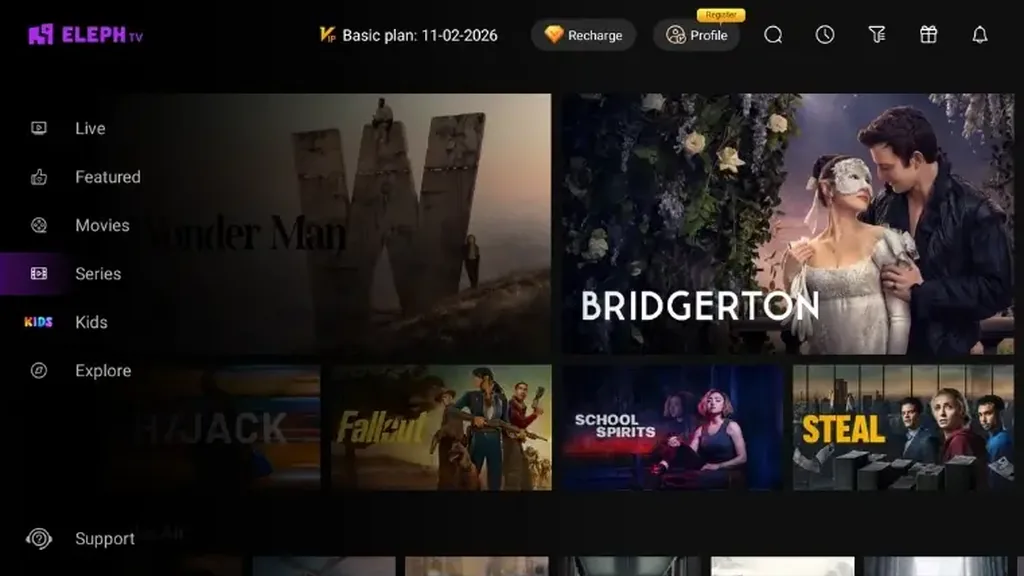
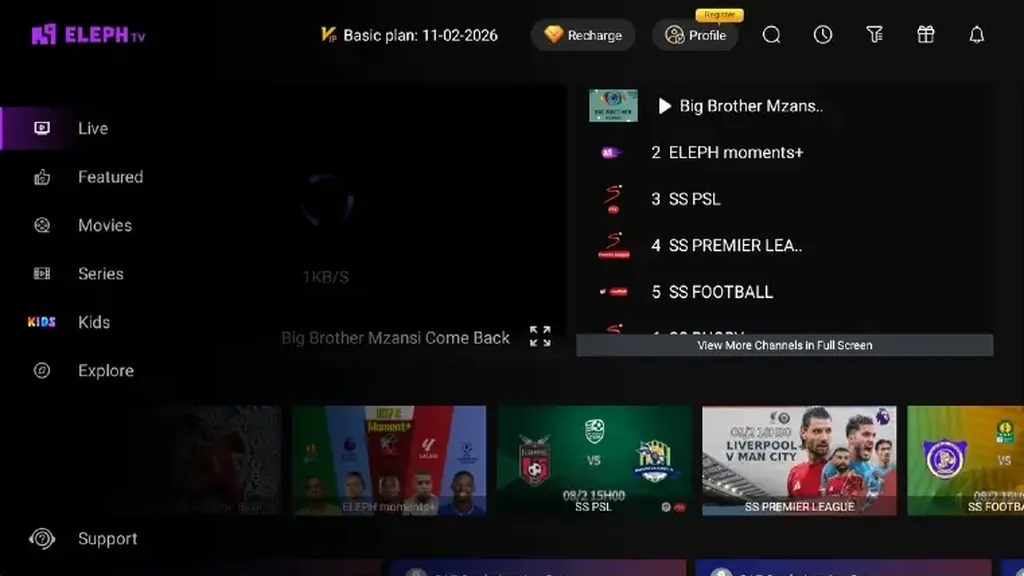
確認ごとに同じ端末と起動方法を使います。結果が変わった場合は、次に進む前にその内容を記録してください。
| 起きていること | 切り分けに役立つ点 | 次に試す低リスクの確認 |
|---|---|---|
| 開いた直後にアプリが終了する | 一時的な状態かインストールか | 強制終了して開き直し、その後に本体を再起動します。もう一度終了する場合は、同じ条件を記録します。 |
| ロゴ画面から進まない | 起動の遅れかアプリの停止か | 少し待って時間を記録し、Androidの操作に反応するか確認します。 |
| ホーム画面は使えるが一つのメニューで終了する | 特定の画面かアプリ全体か | そのメニューを一度再度開き、名前と表示されたエラーを記録します。 |
| 他のアプリも終了または停止する | 端末の容量かテレビのシステム状態か | 空き容量と更新を確認し、メーカーの案内を参照します。 |
| アプリを開いた後に動画が停止する | 起動ではなく再生またはネットワークか | バッファリングのガイドを使い、別の動画やチャンネルと比較します。 |
| APKをインストールできない | パッケージ、権限、端末の対応状況 | Android TVのインストールガイドを確認します。インストール失敗は起動後のクラッシュとは別です。 |
元に戻しやすい確認から始め、保存データに影響する変更は後にします。正常に開くようになったらそこで止め、複数の対処を同時に行わないでください。
Eleph TVを一度タップし、ロゴの前に終了するのか、起動画面で止まるのか、ホーム画面まで進むのか、メニューを開いた後に失敗するのかを記録します。表示されたメッセージと、他のアプリが動くかも確認してください。ログイン、再生、インストールの問題と分ける材料になります。同じ段階で終了するかを一度だけ確認し、再現条件もメモしてください。
Eleph TVを閉じ、利用できる場合は設定 > アプリ > Eleph TV > 強制終了を選びます。テレビまたはストリーミング端末を通常の電源メニューから再起動してください。起動処理が終わってから、同じ方法でアプリを開きます。再起動後もアプリが終了するか、一度だけ試してください。メニュー名はメーカーによって異なります。
端末のストレージ画面を確認し、不要と分かっているアプリやファイルだけを削除します。選択肢があればデータ消去より先にキャッシュを消去してください。データを消すと設定やログイン情報が失われることがあります。アカウントを復旧できると分かるまでは実行しないでください。
端末がAndroid TVまたはGoogle TVで動作することと、アプリの入手元を確認します。ダウンロードページにテレビのブランド名が書かれていても、Samsung、LG、Roku、VIDAAのテレビがAndroid対応になるわけではありません。必要なら対応する外付けAndroid端末を検討してください。
まだ終了する場合は、標準の入手元を確認し、アカウント復旧情報を準備してから、正常なコピーを一つだけ再インストールします。改変パッケージは避けてください。同じ方法で一度再試行し、再インストール後も終了する場合は端末名、Androidのバージョン、止まる段階、エラーを提供元またはメーカーへ伝えます。パスワードや個人コードは共有しないでください。
一部の操作はアカウント情報を消したり、別のパッケージを入れたりします。起動の症状に絞って確認し、アカウントへのアクセスを守りましょう。
改変パッケージは信頼できるクラッシュ対策ではありません。権限、更新、アカウントの動作が変わる可能性があります。入手元を確認できるものを使ってください。
データ消去や再インストールの前に、再度ログインできることを確認します。パスワード、ワンタイムコード、認証コードを公開しないでください。
一台で終了するだけでは、サービス全体の停止を示しません。断定する前に別のAndroid端末で比較するか、提供元に確認します。
再起動、強制終了、空き容量とキャッシュの確認後も終了する場合に限って検討します。先にAndroidへの対応状況とアカウント復旧方法を確かめてください。
無作為なミラーサイトや改変コピーに置き換えないでください。Google TVの公式ヘルプでは、端末ごとの設定やアプリの案内を確認できます。
Google TVヘルプを開く確認できること 端末固有の設定とサポート案内。メニュー名は機種によって異なります。
このガイドではAndroid TVの一般的な確認方法を説明し、現在のバージョンやサービス状況に関する断定とは区別しています。Eleph TVに既知の欠陥があると確認したものではありません。
Google TV端末の設定やインストール済みアプリに関するサポート窓口です。
Google TVヘルプを確認このドメインは製品に関する文脈として参照しています。このページでは現在の配信バージョンやサポート回答を確認していません。
参照した製品ドメインを確認起動時の終了は、アプリの状態、端末の空き容量、Android TVとの互換性、またはインストールの破損に関係する場合があります。症状だけでは原因を断定できません。アプリと端末を再起動し、その後に容量とキャッシュを一つずつ確認してください。確認後も終了する場合は、どの画面で止まるかを記録します。
ロゴが表示される時間と、Androidの操作に反応があるかを記録します。アプリを閉じ、通常のメニューから端末を再起動して、同じ方法で再度開きます。後から特定のメニューだけが失敗するなら、その画面名と操作を記録してください。
通常の再起動、強制終了、空き容量の確認を試した後に検討します。データ消去でアカウント情報がリセットされることがあります。再インストールする場合は入手元を確認し、再度ログインできることを確かめてください。
違います。ホーム画面まで開いてから動画が止まる場合は再生やネットワークを調べます。ホーム画面より前にアプリが終了する場合は、起動の確認手順に従ってください。
改変APKは安全で確実な修復方法ではありません。権限や更新、アカウントの動作が変わる可能性があり、標準アプリが終了した理由も分かりません。
いいえ。このガイドは対応するAndroid TVまたはGoogle TV端末を想定しています。Roku TV、Samsung Tizen、LG webOS、VIDAAでは別のシステムが使われます。対応方法は互換性ガイドで確認してください。
端末の機種、Android TVのバージョン、起動が止まる段階、表示されたエラー、安全に試した手順を伝えます。パスワード、ワンタイムコード、認証コード、アカウントトークンは公開しないでください。