Si chiude prima della schermata iniziale
La chiusura dopo aver toccato l'app può dipendere dal suo stato, da un'installazione danneggiata, dalle risorse del dispositivo o dalla compatibilità. Controlla prima riavvio e spazio.
Assistenza per app Android TV
Se Eleph TV si chiude all'avvio, resta sul logo o non raggiunge mai la schermata iniziale, individua prima il punto esatto in cui si blocca. Questa guida distingue un errore di avvio dal buffering della riproduzione, dai problemi di accesso all'account e da un APK che non si installa, poi propone controlli prudenti per Android TV e Google TV.
Se Eleph TV continua a chiudersi, non iniziare scaricando un altro APK. La chiusura improvvisa può dipendere dallo stato temporaneo dell'app, dallo spazio ridotto sul dispositivo, dal sistema Android TV, da un'installazione danneggiata o da un pacchetto non compatibile. Il sintomo, da solo, non identifica la causa.
Esegui un controllo alla volta. Annota se l'app si chiude subito, si ferma sul logo, raggiunge la schermata iniziale o non funziona quando apri un menu specifico. Poi ripeti lo stesso avvio dopo ogni modifica a basso rischio. In questo modo puoi distinguere l'apertura da un problema successivo di account o riproduzione, che richiede una guida diversa.
Sono controlli generali per Android, non la prova di un'interruzione di Eleph TV o di un difetto confermato. Se il problema persiste, annota il dispositivo e l'errore e contatta il fornitore o il produttore. Evita i pacchetti modificati.
Un errore all'avvio non dimostra che un video sia in buffering, che un account sia bloccato o che esista un APK più recente. Verifica questi casi separatamente.
Parti dal punto in cui si verifica il problema, non da una causa presunta. Questi indizi aiutano a scegliere un controllo a basso rischio e a distinguere l'avvio dai problemi di riproduzione o account.
La chiusura dopo aver toccato l'app può dipendere dal suo stato, da un'installazione danneggiata, dalle risorse del dispositivo o dalla compatibilità. Controlla prima riavvio e spazio.
Annota se il logo scompare dopo un po' e se Android risponde ancora. Un avvio lento non equivale sempre a un blocco completo del dispositivo.
L'app è stata avviata. Prova una volta la sezione interessata e annotane il nome; il problema è più specifico di una chiusura generale all'avvio.
Android TV ha bisogno di spazio per i dati dell'app e le attività di sistema. Rimuovi solo file che riconosci e non ti servono più.
La marca del televisore non identifica il sistema operativo. Questa guida presuppone Android TV o Google TV; Roku, Tizen e webOS richiedono un percorso diverso.
Queste schermate reali del prodotto mostrano stati successivi all'apertura. Sono esempi di contesto, non prove che sia stato riprodotto un problema attuale o verificata una versione specifica.
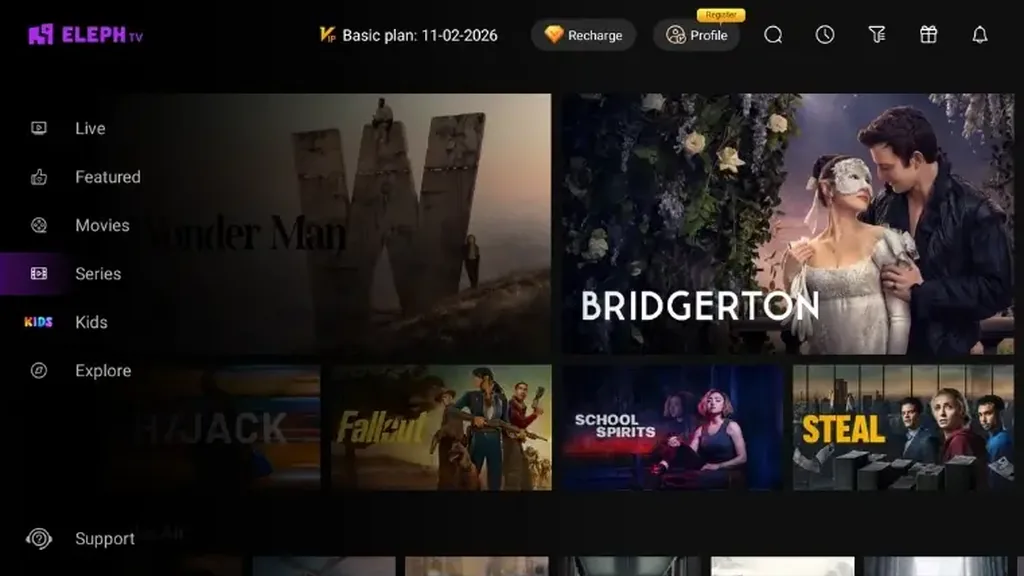
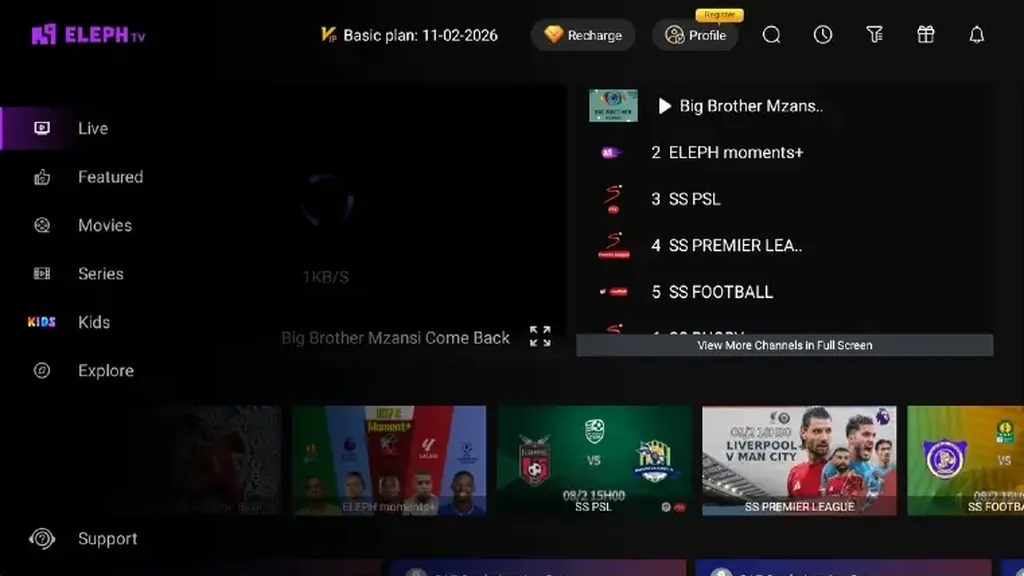
Usa lo stesso dispositivo e lo stesso percorso di avvio per ogni prova. Se un controllo cambia il risultato, fermati e annotalo prima di proseguire.
| Cosa succede | Cosa aiuta a distinguere | Prossimo controllo a basso rischio |
|---|---|---|
| L'app si chiude appena viene aperta | Stato temporaneo o problema d'installazione | Forza l'arresto, riaprila e riavvia il dispositivo. |
| Il logo resta sullo schermo | Avvio lento o app bloccata | Attendi brevemente, annota il tempo e verifica se Android risponde. |
| La pagina iniziale funziona, ma un menu si chiude | Una sezione specifica o un errore generale | Riprova quel menu una volta e annota il nome e l'errore visibile. |
| Anche altre app si chiudono o si bloccano | Spazio o stabilità del sistema TV | Controlla spazio e aggiornamenti; segui l'assistenza del produttore. |
| Il video si interrompe dopo l'apertura | Riproduzione o rete, non avvio | Usa la guida al buffering e confronta un altro contenuto. |
| L'APK non si installa | Pacchetto, autorizzazioni o compatibilità | Consulta la guida d'installazione Android TV; un errore d'installazione non è una chiusura all'avvio. |
Procedi dai controlli reversibili alle modifiche che riguardano i dati salvati. Fermati quando l'app si apre normalmente e non applicare più soluzioni contemporaneamente.
Tocca Eleph TV una volta e annota se si chiude prima del logo, resta sulla schermata di avvio, raggiunge la pagina iniziale o non funziona dopo l'apertura di un menu. Registra il messaggio e verifica se le altre app funzionano. Così distingui l'avvio dai problemi di account, riproduzione e installazione.
Chiudi Eleph TV e, se disponibile, apri Impostazioni > App > Eleph TV > Forza arresto. Riavvia il televisore o il box dal menu normale, attendi che parta e ripeti la stessa prova. I nomi dei menu variano in base al produttore.
Apri la schermata dello spazio e rimuovi solo app o file che riconosci. Se disponibile, usa Svuota cache prima di Cancella dati. La cancellazione dei dati può azzerare impostazioni o accesso; fallo solo se puoi recuperare l'account.
Verifica che il dispositivo usi Android TV o Google TV e identifica la fonte dell'app. Un televisore Samsung, LG, Roku o VIDAA non diventa compatibile con Android perché una pagina di download cita il marchio. Se necessario, usa un dispositivo Android esterno supportato.
Se l'app si chiude ancora, verifica una fonte standard e conserva i dati per recuperare l'account prima di reinstallare una sola copia pulita. Evita i pacchetti modificati. Riprova una volta e annota modello, versione Android, punto dell'errore e messaggio da inviare al fornitore o produttore. Non condividere password o codici privati.
Alcuni interventi cancellano lo stato dell'account o introducono un altro pacchetto. Mantieni la diagnosi concentrata sull'avvio e proteggi l'accesso al tuo account.
Un pacchetto modificato non è una soluzione affidabile e può cambiare autorizzazioni, aggiornamenti o comportamento dell'account. Usa una fonte verificabile.
Prima di cancellare dati o reinstallare, assicurati di poter accedere di nuovo. Non pubblicare password, codici monouso o codici di attivazione.
La chiusura su un dispositivo non prova un'interruzione per tutti. Confronta un altro dispositivo Android o chiedi al fornitore prima di fare affermazioni generali.
Reinstalla solo dopo riavvio, arresto forzato e controllo di spazio e cache. Prima conferma la compatibilità Android e la possibilità di recuperare l'account.
Non sostituire l'app con una copia casuale o modificata. Il centro assistenza Google TV aiuta a trovare le impostazioni e le app del dispositivo.
Apri l'assistenza Google TVUsala per indicazioni sulle impostazioni e assistenza del dispositivo; i menu variano
Questa guida applica controlli generali per Android TV e li distingue dalle affermazioni sulla versione attuale o sullo stato del servizio. Non conferma un difetto noto di Eleph TV.
Punto di accesso all'assistenza Google TV per impostazioni e app installate.
Visita l'assistenza Google TVIl progetto cita questo dominio come contesto del prodotto; questa pagina non verifica una versione attuale né una risposta dell'assistenza.
Visita il dominio del prodotto citatoUna chiusura all'avvio può dipendere dallo stato dell'app, dallo spazio del dispositivo, dalla compatibilità Android TV o da un'installazione danneggiata. Il sintomo non conferma la causa. Riavvia app e dispositivo, poi controlla spazio e cache uno alla volta.
Annota per quanto tempo resta visibile e se Android risponde ancora. Chiudi l'app, riavvia il dispositivo dal menu normale e ripeti lo stesso avvio. Se poi si chiude solo un menu, indicane il nome e i passaggi.
Fallo solo dopo il riavvio normale, l'arresto forzato e il controllo dello spazio. Cancellare i dati può azzerare l'account; per reinstallare serve una fonte verificabile e la possibilità di accedere di nuovo.
No. Se Eleph TV raggiunge la schermata iniziale e il video si interrompe, controlla riproduzione e rete. Se l'app si chiude prima della schermata iniziale, segui i controlli di avvio.
Un APK modificato non è una soluzione sicura o affidabile. Può cambiare autorizzazioni, aggiornamenti o account e non chiarisce perché si è chiusa l'app standard.
No. Questa guida riguarda dispositivi compatibili con Android TV o Google TV. Roku TV, Samsung Tizen, LG webOS e VIDAA usano sistemi diversi; consulta la guida di compatibilità per le opzioni pertinenti.
Indica modello del dispositivo, versione Android TV, punto in cui l'avvio si ferma, errore visibile e controlli sicuri già provati. Non pubblicare password, codici monouso, codici di attivazione o token dell'account.