Se cierra antes de la pantalla de inicio
Puede deberse al estado de la aplicación, la instalación, los recursos o la compatibilidad. Revisa reinicio y almacenamiento.
Ayuda para aplicaciones de Android TV
Si Eleph TV se cierra al iniciarse, se queda en el logotipo o nunca llega a la pantalla de inicio, identifica primero el punto exacto donde se detiene. Esta guía distingue un fallo de inicio del almacenamiento en búfer, los problemas de acceso a la cuenta y una APK que no se instala, y ordena comprobaciones prudentes para Android TV y Google TV.
Si Eleph TV se cierra, no empieces descargando otra APK. Puede deberse al estado temporal de la aplicación, poco espacio, el sistema Android TV, una instalación dañada o un paquete incompatible. El síntoma por sí solo no confirma la causa.
Haz una comprobación cada vez. Anota si se cierra de inmediato, se congela en el logotipo, llega al inicio o falla al abrir un menú. Repite el mismo inicio tras cada cambio seguro para distinguir un problema de arranque de uno posterior de cuenta o reproducción.
Son comprobaciones generales de Android, no una prueba de que exista una interrupción de Eleph TV ni un defecto confirmado. Si el fallo continúa, apunta el dispositivo y el mensaje de error y consulta al proveedor o al fabricante. Evita los paquetes modificados.
Un cierre al iniciar no demuestra que un vídeo esté en búfer, que una cuenta esté bloqueada ni que exista una APK más reciente. Diagnostica cada caso por separado.
Empieza por el punto donde falla, no por una causa supuesta. Estas señales ayudan a elegir una comprobación de bajo riesgo sin confundir el inicio con la reproducción o el acceso a la cuenta.
Puede deberse al estado de la aplicación, la instalación, los recursos o la compatibilidad. Revisa reinicio y almacenamiento.
Anota si el logotipo desaparece y si Android responde; una demora no siempre es un bloqueo completo.
La aplicación sí se inició. Repite la sección y anota su nombre para acotar el problema.
Android TV necesita espacio para la aplicación y el sistema. Elimina solo archivos que reconozcas y no necesites.
La marca no identifica el sistema. Esta guía presupone Android TV o Google TV; Roku, Tizen y webOS requieren otra vía.
Estas capturas reales del producto muestran pantallas posteriores al inicio. Sirven como ejemplos de contexto, no como prueba de que se haya reproducido un cierre actual ni de una versión concreta.
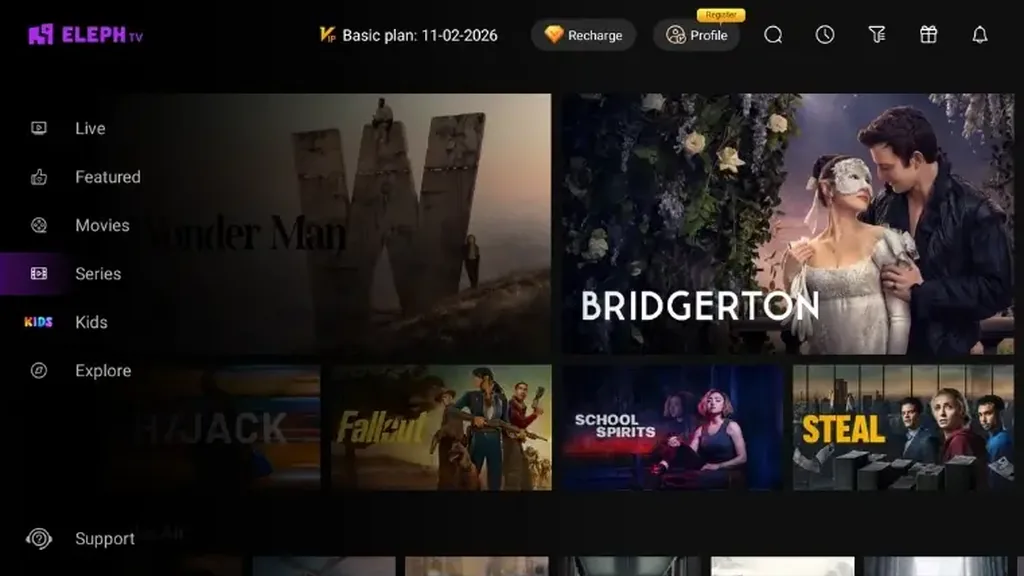
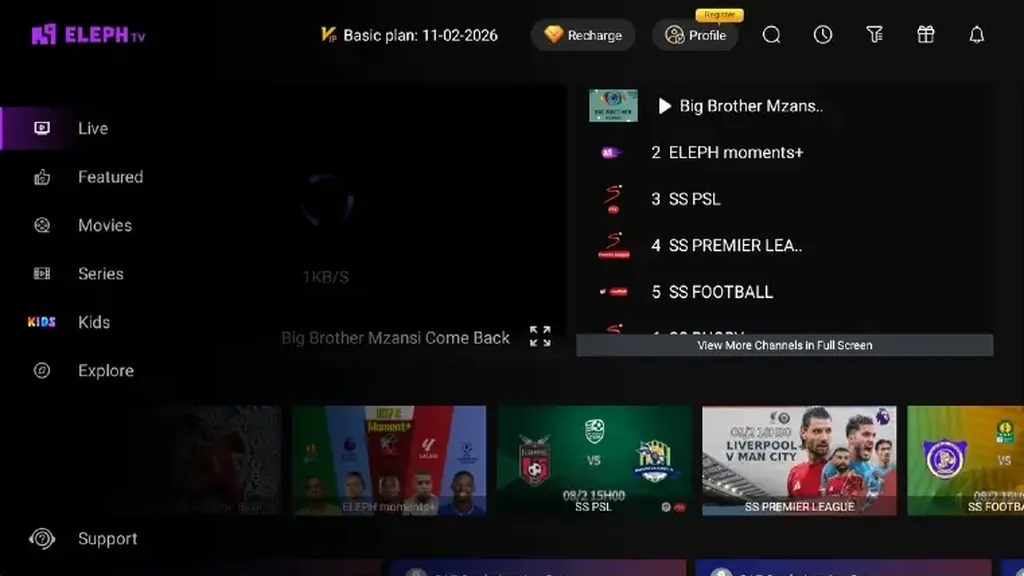
Usa el mismo dispositivo y la misma ruta de inicio en cada comprobación. Si una prueba cambia el resultado, detente y anótalo antes de continuar.
| Qué ocurre | Qué ayuda a distinguir | Siguiente comprobación de bajo riesgo |
|---|---|---|
| La aplicación se cierra al abrirla | Estado temporal o problema de instalación | Fuerza la detención, vuelve a abrirla y reinicia el equipo. |
| El logotipo permanece en pantalla | Demora de inicio o aplicación bloqueada | Espera un momento, mide el tiempo y comprueba si Android responde. |
| Funciona la página principal, pero falla un menú | Una sección o solicitud frente a un cierre general | Repite ese menú una vez y anota su nombre y el error visible. |
| Otras aplicaciones también se cierran o congelan | Almacenamiento o estabilidad del sistema del televisor | Revisa el espacio y las actualizaciones; sigue la ayuda del fabricante. |
| El vídeo se pausa después de abrirse | Reproducción o red, no el inicio | Usa la guía de almacenamiento en búfer y compara otro contenido. |
| La APK no se instala | Paquete, permisos o compatibilidad del dispositivo | Consulta la guía de instalación para Android TV; no lo confundas con un cierre al iniciar. |
Avanza desde las comprobaciones reversibles hasta los cambios que afectan a los datos guardados. Detente cuando la aplicación abra con normalidad y no apliques varias soluciones a la vez.
Toca Eleph TV una vez y anota si se cierra antes del logotipo, permanece en inicio, llega a la página principal o falla al abrir un menú. Registra el mensaje y si otras aplicaciones funcionan para separar el inicio de la cuenta, la reproducción y la instalación.
Cierra Eleph TV y, si está disponible, abre Ajustes > Aplicaciones > Eleph TV > Forzar detención. Reinicia el dispositivo desde su menú normal, espera a que arranque y repite la prueba. Los nombres de los menús varían según el fabricante.
Consulta el almacenamiento y elimina solo archivos o aplicaciones que reconozcas. Prueba Borrar caché antes que Borrar datos. Los datos pueden restablecer ajustes o acceso, así que no los borres sin poder recuperar la cuenta.
Comprueba que usa Android TV o Google TV e identifica la fuente de la aplicación. Un televisor Samsung, LG, Roku o VIDAA no es compatible con Android solo porque una página nombre su marca. Considera un dispositivo externo compatible.
Si sigue cerrándose, verifica una fuente estándar y guarda los datos para recuperar la cuenta antes de instalar una copia limpia. Evita paquetes modificados. Repite la prueba y anota modelo, versión de Android, punto de cierre y error. No compartas contraseñas ni códigos privados.
Algunas soluciones eliminan el estado de la cuenta o incorporan otro paquete. Mantén el diagnóstico centrado en el inicio y protege el acceso a tu cuenta.
Una aplicación modificada no es una solución fiable para un cierre y puede alterar los permisos, las actualizaciones o la cuenta. Usa una fuente que puedas verificar.
Antes de borrar datos o reinstalar, confirma que podrás volver a iniciar sesión. No compartas contraseñas, códigos de un solo uso ni códigos de activación en foros.
Que se cierre en un dispositivo no demuestra un fallo general. Compara otro dispositivo Android o consulta al proveedor antes de afirmarlo.
Reinstala solo después de reiniciar, forzar la detención y revisar el espacio y la caché. Confirma primero la compatibilidad con Android y que podrás recuperar la cuenta.
No sustituyas la aplicación por una copia aleatoria o modificada. El centro de ayuda de Google TV orienta sobre los ajustes y las aplicaciones del dispositivo.
Abrir la ayuda de Google TVÚsala para orientación sobre ajustes y asistencia del dispositivo; los menús varían
Esta guía aplica comprobaciones generales de Android TV y las distingue de las afirmaciones sobre la versión actual o el estado del servicio. No confirma que Eleph TV tenga un defecto conocido.
Punto de entrada de asistencia para ajustes y aplicaciones instaladas en Google TV.
Visitar la ayuda de Google TVEl proyecto cita este dominio como contexto del producto; esta página no verifica una versión actual ni una respuesta de soporte.
Visitar el dominio del producto citadoUn cierre al inicio puede relacionarse con el estado de la aplicación, el almacenamiento, la compatibilidad con Android TV o una instalación dañada. El síntoma no confirma la causa. Reinicia la aplicación y el dispositivo, y después comprueba el espacio y la caché de uno en uno.
Anota cuánto tiempo permanece y si Android sigue respondiendo. Cierra la aplicación, reinicia el dispositivo desde su menú normal y repite el mismo inicio. Si solo falla un menú posterior, indica cuál y qué pasos lo provocan.
Hazlo solo después de probar un reinicio normal, la detención forzada y la revisión del espacio. Borrar datos puede restablecer la cuenta; para reinstalar necesitas una fuente verificable y una forma de volver a iniciar sesión.
No. Si Eleph TV llega a la página principal y el vídeo se pausa, revisa la reproducción y la red. Si la aplicación se cierra antes de llegar a inicio, sigue las comprobaciones de arranque.
Indica el modelo, la versión de Android TV, dónde se detiene el inicio, el error visible y las comprobaciones que hiciste. No publiques contraseñas, códigos de acceso ni tokens.